
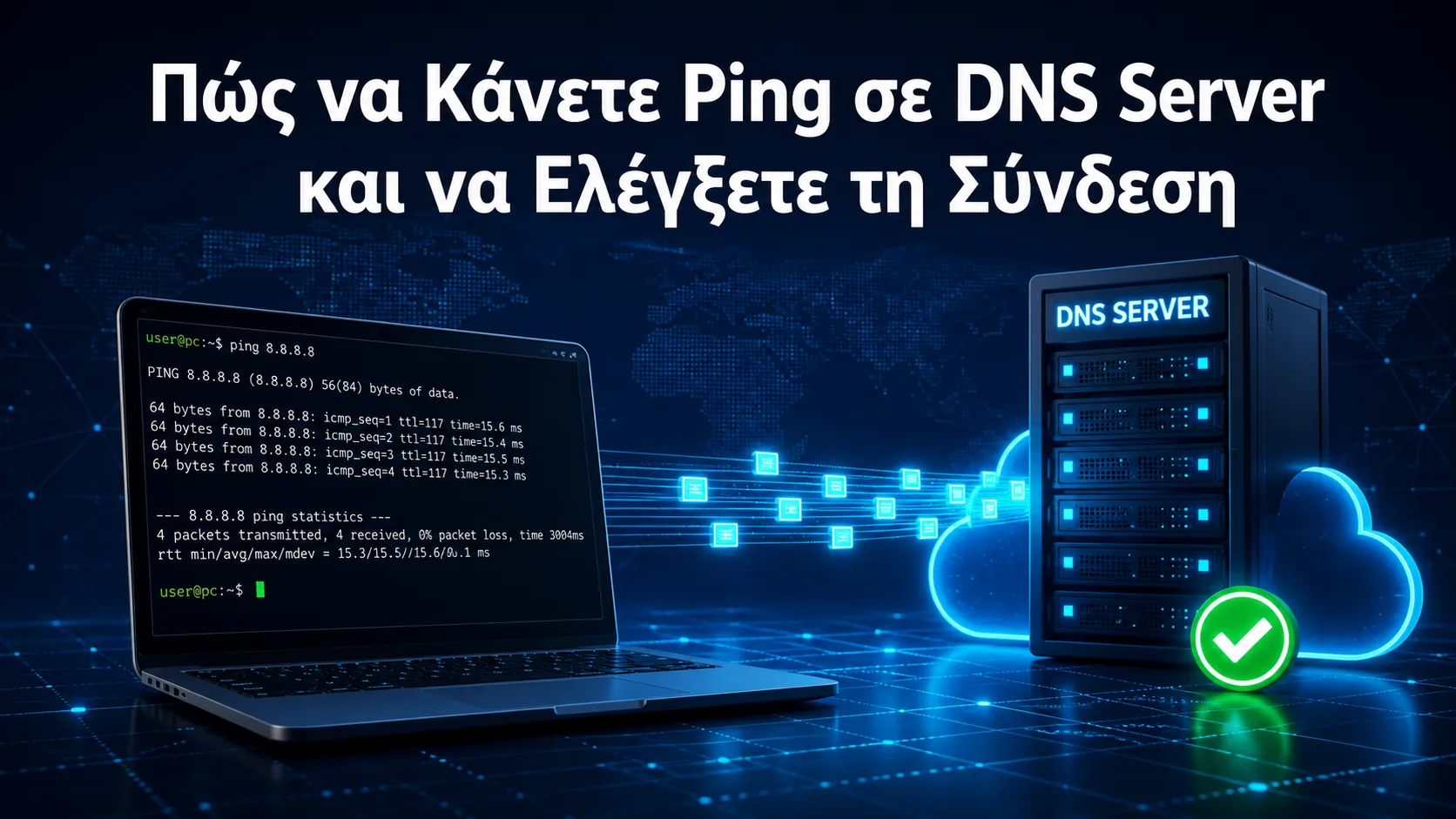
Πώς να κάνετε ping σε DNS server και να ελέγξετε τη σύνδεση
Το ping DNS server είναι ένας γρήγορος τρόπος να ξεχωρίσετε αν ένα πρόβλημα αναπαραγωγής οφείλεται στη σύνδεση, στον DNS resolver ή στην ίδια την υπηρεσία που προσπαθείτε να ανοίξετε. Υπάρχει όμως μια λεπτομέρεια που συχνά μπερδεύει: το συνηθισμένο ping ελέγχει αν μια διεύθυνση IP απαντά σε πακέτα δικτύου, ενώ ένα εργαλείο όπως το DNSping στέλνει κανονικά ερωτήματα DNS. Οι δύο δοκιμές δεν μετρούν ακριβώς το ίδιο πράγμα. Αν μια εφαρμογή IPTV φορτώνει αργά, εμφανίζει σφάλμα ονόματος διακομιστή ή μένει κολλημένη πριν ξεκινήσει το κανάλι, χρειάζεται να ελέγξετε και τα δύο. Παρακάτω θα δείτε μια πρακτική διαδικασία για υπολογιστή, router και συσκευές τηλεόρασης, μαζί με τον σωστό τρόπο ανάγνωσης της καθυστέρησης, της απώλειας πακέτων και του jitter. Πριν αλλάξετε ρυθμίσεις, κρατήστε σημειωμένη την αρχική διεύθυνση DNS ώστε να μπορείτε να επιστρέψετε εύκολα στην προηγούμενη κατάσταση. Για μια ευρύτερη εικόνα της υπηρεσίας μπορείτε επίσης να επισκεφθείτε την αρχική σελίδα του IPTV GR.
Τι ελέγχει πραγματικά ένα ping DNS server
Ο όρος «DNS ping» χρησιμοποιείται για δύο διαφορετικές δοκιμές. Η πρώτη είναι ένα απλό ping προς την IP του DNS server. Αυτή δείχνει αν υπάρχει βασική δικτυακή διαδρομή ανάμεσα στη συσκευή και στον συγκεκριμένο προορισμό. Μετρά τον χρόνο επιστροφής κάθε απάντησης και συνήθως εμφανίζει πόσα πακέτα στάλθηκαν, πόσα έφτασαν και πόσα χάθηκαν.
Η δεύτερη δοκιμή στέλνει πραγματικό αίτημα επίλυσης ονόματος. Το DNSping της Fortio, για παράδειγμα, έχει σχεδιαστεί για να εντοπίζει καθυστέρηση και απώλεια κατά την επικοινωνία με DNS servers. Η βασική σύνταξή του είναι dnsping [flags] query server. Ένα αίτημα μπορεί να έχει τη μορφή dnsping www.google.com. 8.8.8.8, όπως ακριβώς δείχνει η τεκμηρίωση του εργαλείου. Η διεύθυνση χρησιμοποιείται εδώ μόνο ως παράδειγμα σύνταξης· για τις δικές σας μετρήσεις βάλτε τον resolver που θέλετε να εξετάσετε.
Το εργαλείο dnsdiag λειτουργεί με παρόμοια λογική: στέλνει επαναλαμβανόμενα DNS queries και υπολογίζει ελάχιστο, μέγιστο και μέσο χρόνο απόκρισης, μαζί με την τυπική απόκλιση που αποτυπώνει το jitter. Αυτές οι τιμές είναι πιο χρήσιμες από μία μοναδική απάντηση, επειδή μια σύνδεση μπορεί να είναι γρήγορη για μερικά δευτερόλεπτα και ασταθής αμέσως μετά.
| Έλεγχος | Τι μετρά | Τι δεν αποδεικνύει |
|---|---|---|
| Απλό ping προς IP | Βασική πρόσβαση, χρόνο επιστροφής, απώλειες | Ότι ο DNS απαντά σωστά σε queries |
| DNSping ή dnsdiag | Χρόνο πραγματικής DNS απόκρισης και jitter | Ότι η εφαρμογή IPTV λειτουργεί κανονικά |
| Δοκιμή εφαρμογής | Την πραγματική εμπειρία χρήσης | Ποιο επιμέρους τμήμα του δικτύου φταίει |
Άρα, ένα επιτυχημένο απλό ping δεν αρκεί. Ο DNS server μπορεί να είναι προσβάσιμος αλλά να καθυστερεί στην επίλυση ονομάτων. Μπορεί επίσης να μη δίνει απάντηση στο απλό ping, παρότι εξυπηρετεί κανονικά DNS αιτήματα. Για ασφαλές συμπέρασμα χρειάζεται συνδυασμός μετρήσεων.
Πώς να κάνετε ping σε DNS server βήμα προς βήμα
Ξεκινήστε από έναν υπολογιστή συνδεδεμένο στο ίδιο δίκτυο με την τηλεόραση ή το TV box. Αν η προβληματική συσκευή λειτουργεί μέσω Wi-Fi, κάντε την πρώτη μέτρηση επίσης μέσω Wi-Fi. Έπειτα επαναλάβετε με καλώδιο Ethernet, εφόσον αυτό είναι δυνατό. Η σύγκριση δείχνει αν η αστάθεια βρίσκεται στο ασύρματο τμήμα του σπιτιού.
- Εντοπίστε τη διεύθυνση DNS. Ελέγξτε τις ρυθμίσεις δικτύου της συσκευής ή του router. Σημειώστε την αριθμητική διεύθυνση χωρίς να την αλλάξετε.
- Τρέξτε ένα απλό ping. Ανοίξτε το τερματικό ή τη γραμμή εντολών και εκτελέστε
ping ΔΙΕΥΘΥΝΣΗ_DNS. Αφήστε τη δοκιμή να συγκεντρώσει αρκετές απαντήσεις πριν τη σταματήσετε. - Ελέγξτε πραγματικό DNS query. Με εγκατεστημένο το DNSping μπορείτε να εκτελέσετε
dnsping όνομα-δοκιμής. ΔΙΕΥΘΥΝΣΗ_DNS. - Ορίστε συγκεκριμένο αριθμό αιτημάτων. Η επιλογή
-cπεριορίζει πόσα requests θα σταλούν, αντί η δοκιμή να συνεχίζεται μέχρι να τη διακόψετε. - Επαναλάβετε σε διαφορετικές ώρες. Μία καλή μέτρηση το πρωί δεν αποκλείει συμφόρηση το βράδυ, όταν χρησιμοποιούνται ταυτόχρονα περισσότερες συσκευές.
Στην έκδοση της Fortio μπορείτε να αλλάξετε το διάστημα μεταξύ των αιτημάτων με -i, το χρονικό όριο αναμονής με -t και τον τύπο εγγραφής με -q. Υποστηρίζονται τύποι όπως A, AAAA, SOA και CNAME, ενώ η προεπιλογή είναι A. Η θύρα είναι από προεπιλογή η 53 και υπάρχει επιλογή -tcp όταν θέλετε η δοκιμή να γίνει μέσω TCP αντί του συνηθισμένου UDP.
Μην αλλάζετε πολλές παραμέτρους ταυτόχρονα. Κρατήστε αρχικά τις προεπιλογές, αποθηκεύστε το αποτέλεσμα και μετά αλλάξτε μόνο ένα στοιχείο. Έτσι θα ξέρετε ποια μεταβολή επηρέασε τη μέτρηση. Αν βρίσκεστε ακόμη στο στάδιο της αρχικής σύνδεσης συσκευής, συμβουλευτείτε και τον οδηγό εγκατάστασης IPTV για να αποκλείσετε λάθος ρυθμίσεις εφαρμογής.
Πώς διαβάζετε latency, packet loss και jitter
Το latency είναι ο χρόνος που χρειάζεται ένα αίτημα για να φτάσει στον προορισμό και να επιστρέψει η απάντηση. Μια μεμονωμένη υψηλή τιμή δεν σημαίνει απαραίτητα σοβαρό πρόβλημα. Μεγαλύτερη σημασία έχει αν οι αποκρίσεις παρουσιάζουν συνεχείς και απότομες διακυμάνσεις ή αν συνοδεύονται από χαμένα αιτήματα.
Το packet loss δείχνει ότι ορισμένα πακέτα ή DNS queries δεν πήραν απάντηση μέσα στο προβλεπόμενο χρονικό όριο. Αν εμφανίζεται μόνο μέσω Wi-Fi αλλά εξαφανίζεται με Ethernet, εξετάστε πρώτα την απόσταση από το router, τα εμπόδια, την ένταση του σήματος και την κίνηση από άλλες συσκευές. Αν εμφανίζεται και με καλώδιο, επανεκκινήστε router και modem, ελέγξτε τις συνδέσεις των καλωδίων και επαναλάβετε πριν καταλήξετε σε συμπέρασμα.
Το jitter περιγράφει πόσο αλλάζει ο χρόνος απόκρισης από αίτημα σε αίτημα. Το dnsdiag εμφανίζει ελάχιστο, μέγιστο και μέσο χρόνο, καθώς και τυπική απόκλιση. Μια σειρά με παρόμοιες αποκρίσεις είναι πιο προβλέψιμη από μια σειρά που πηδά συνεχώς από πολύ χαμηλές σε πολύ υψηλές τιμές, ακόμη κι αν ο αριθμητικός μέσος όρος φαίνεται ανεκτός.
- Σταθερές απαντήσεις χωρίς απώλειες: ο DNS δεν είναι ο πρώτος ύποπτος.
- Απλό ping καλό, DNS queries αργά: η πρόσβαση υπάρχει, αλλά η επίλυση ονομάτων καθυστερεί.
- Απώλειες μόνο στο Wi-Fi: πιθανό τοπικό ασύρματο πρόβλημα.
- Καλές μετρήσεις, αλλά η εφαρμογή αποτυγχάνει: εξετάστε ρυθμίσεις εφαρμογής, στοιχεία σύνδεσης και διαθεσιμότητα της υπηρεσίας.
- Μεγάλες αποκλίσεις σε ώρες αιχμής: επαναλάβετε τη δοκιμή με μία συσκευή ενεργή και χωρίς λήψεις στο παρασκήνιο.
Κρατήστε δύο ή τρία δείγματα αντί για ένα στιγμιότυπο. Σημειώστε ώρα, τύπο σύνδεσης, συσκευή και αν λειτουργούσε παράλληλα streaming. Αυτές οι πληροφορίες είναι πολύ πιο χρήσιμες όταν ζητήσετε βοήθεια από την υποστήριξη, επειδή δείχνουν επαναλαμβανόμενο μοτίβο και όχι μια τυχαία διακοπή.
Ping DNS server σε Google TV και Android TV box
Οι τηλεοπτικές συσκευές δεν προσφέρουν πάντα πλήρες τερματικό, οπότε ο πρακτικότερος έλεγχος γίνεται συχνά από υπολογιστή στο ίδιο δίκτυο. Παρ’ όλα αυτά, η ίδια η συσκευή πρέπει να εξεταστεί ξεχωριστά. Ένα TV box μπορεί να έχει ασθενέστερο Wi-Fi, διαφορετική ρύθμιση DNS ή εφαρμογές που καταναλώνουν πόρους στο παρασκήνιο.
Στην ελληνική αγορά χρειάζεται να λαμβάνουμε υπόψη και τη σημερινή εικόνα του εξοπλισμού. Το Google TV Streamer έχει αντικαταστήσει το Chromecast with Google TV ως την τρέχουσα κορυφαία επιλογή Google TV από τον Μάρτιο του 2026. Αν ένας παλιότερος οδηγός αναφέρεται αποκλειστικά σε Chromecast, τα μενού και οι διαθέσιμες επιλογές ενδέχεται να μην αντιστοιχούν ακριβώς στη νεότερη συσκευή.
Παράλληλα, τα MECOOL Android TV boxes αποτελούν συνηθισμένη εναλλακτική στην Ελλάδα. Μοντέλα όπως το H96Max M2Plus διατίθενται με 4 GB μνήμης, 128 GB αποθηκευτικού χώρου και Android 14, με ευρωπαϊκό βύσμα και χωρίς τελωνειακές χρεώσεις. Αυτά τα χαρακτηριστικά δεν εγγυώνται καλή δικτυακή απόδοση, αλλά βοηθούν να καταλάβετε γιατί δύο σπίτια με την ίδια σύνδεση μπορεί να έχουν διαφορετική συμπεριφορά: το Wi-Fi chipset, η θέση της συσκευής και το λογισμικό παίζουν ουσιαστικό ρόλο.
Για έναν καθαρό έλεγχο ακολουθήστε την παρακάτω σειρά:
- Κλείστε προσωρινά εφαρμογές που τρέχουν στο παρασκήνιο.
- Κάντε πλήρη επανεκκίνηση του TV box και του router.
- Δοκιμάστε την εφαρμογή αμέσως μετά την επανεκκίνηση.
- Μετρήστε τον ίδιο DNS από υπολογιστή μέσω Wi-Fi.
- Συνδέστε, αν γίνεται, το TV box με Ethernet και επαναλάβετε.
- Αλλάξτε DNS μόνο αφού κρατήσετε τα αρχικά αποτελέσματα και τις παλιές ρυθμίσεις.
Αν το πρόβλημα παραμένει αποκλειστικά σε μία εφαρμογή, ελέγξτε αν υπάρχει ενημέρωση, καθαρίστε την προσωρινή μνήμη και επιβεβαιώστε ότι τα στοιχεία σύνδεσης είναι σωστά. Για εναλλακτικές επιλογές αναπαραγωγής δείτε τη σελίδα με τις εφαρμογές IPTV, χωρίς να αλλάξετε ταυτόχρονα εφαρμογή, DNS και δίκτυο στην ίδια δοκιμή.
Συνηθισμένα λάθη κατά τον έλεγχο DNS
Το πιο συχνό λάθος είναι να θεωρούμε ότι οποιαδήποτε αποτυχία του ping σημαίνει πως ο DNS server δεν λειτουργεί. Ένας server μπορεί να μην απαντά σε κλασικά πακέτα ping, αλλά να επεξεργάζεται κανονικά αιτήματα DNS. Γι’ αυτό το αποτέλεσμα πρέπει να επιβεβαιώνεται με εργαλείο που στέλνει πραγματικό query.
Δεύτερο λάθος είναι η δοκιμή ενός τυχαίου ονόματος χωρίς έλεγχο της σύνταξης. Η Fortio χρησιμοποιεί ως μορφή εντολής το query και έπειτα τον server, ενώ το dnsping του dnsdiag χρησιμοποιεί διαφορετικές επιλογές. Στο dnsdiag, το -s ορίζει τον DNS server, το -c τον αριθμό αιτημάτων, το -w τη μέγιστη αναμονή και το -t τον τύπο εγγραφής. Διαβάστε τη βοήθεια της συγκεκριμένης έκδοσης που εγκαταστήσατε αντί να αντιγράψετε παραμέτρους από άλλο εργαλείο με παρόμοιο όνομα.
Τρίτο λάθος είναι να γίνονται όλες οι μετρήσεις από διαφορετικό δίκτυο. Ένα ping από υπολογιστή με Ethernet δεν αναπαράγει απαραίτητα το πρόβλημα ενός TV box που βρίσκεται δύο δωμάτια μακριά και συνδέεται μέσω Wi-Fi. Η πρώτη μέτρηση πρέπει να πλησιάζει όσο γίνεται τις πραγματικές συνθήκες χρήσης.
Αποφύγετε επίσης τα εξής:
- Μην κρίνετε τη σύνδεση από μία μόνο απάντηση.
- Μην επαναφέρετε εργοστασιακές ρυθμίσεις πριν καταγράψετε το πρόβλημα.
- Μην αλλάζετε DNS, καλώδιο, εφαρμογή και router μαζί.
- Μην αφήνετε μεγάλες λήψεις να τρέχουν κατά τη μέτρηση.
- Μην αντιμετωπίζετε το χαμηλό latency ως απόδειξη ότι το streaming θα λειτουργήσει.
Το παλιότερο εργαλείο pingdns μιμείται την εμφάνιση του κλασικού ping και βασίζεται σε bash, grep και dig. Είναι εύκολο στην ανάγνωση, αλλά η τεκμηρίωσή του αναφέρει δοκιμές σε παλιές εκδόσεις CentOS, Debian και OS X. Σε σύγχρονο σύστημα είναι προτιμότερο να ελέγξετε πρώτα συμβατότητα και να μη θεωρήσετε δεδομένο ότι ένα παλιό script θα λειτουργήσει αμετάβλητο.
Συχνές ερωτήσεις
Ποια είναι η διαφορά ανάμεσα στο ping και στο DNSping;
Ποια είναι η διαφορά ανάμεσα στο ping και στο DNSping;
Το κλασικό ping ελέγχει τη βασική δικτυακή πρόσβαση προς μια IP και μετρά τον χρόνο επιστροφής. Το DNSping στέλνει πραγματικά DNS queries, άρα εξετάζει αν ο resolver απαντά σε αιτήματα επίλυσης ονομάτων. Ένα επιτυχημένο ping δεν αποδεικνύει ότι η λειτουργία DNS είναι γρήγορη ή σωστή, ενώ μια αποτυχία ping δεν αποδεικνύει από μόνη της ότι ο resolver είναι εκτός λειτουργίας.
Γιατί απαντά ο DNS server αλλά δεν ανοίγει η εφαρμογή IPTV;
Γιατί απαντά ο DNS server αλλά δεν ανοίγει η εφαρμογή IPTV;
Η επιτυχής απόκριση DNS επιβεβαιώνει μόνο ένα μέρος της διαδρομής. Η εφαρμογή μπορεί να έχει λανθασμένα στοιχεία σύνδεσης, παλιά προσωρινά δεδομένα, πρόβλημα ενημέρωσης ή αδυναμία πρόσβασης στον τελικό server. Ελέγξτε αν αποτυγχάνουν και άλλες εφαρμογές, κάντε επανεκκίνηση και δοκιμάστε ξανά χωρίς παράλληλες λήψεις. Αν το ζήτημα αφορά μόνο μία εφαρμογή, ο DNS πιθανότατα δεν είναι η μοναδική αιτία.
Πόσα αιτήματα πρέπει να στείλω για αξιόπιστο αποτέλεσμα;
Πόσα αιτήματα πρέπει να στείλω για αξιόπιστο αποτέλεσμα;
Μία ή δύο απαντήσεις δεν αποτυπώνουν τις διακυμάνσεις της σύνδεσης. Το dnsdiag χρησιμοποιεί προεπιλεγμένα δέκα requests, ενώ άλλα εργαλεία μπορούν να συνεχίζουν μέχρι να τα σταματήσετε. Συγκεντρώστε ένα μικρό σύνολο επαναλαμβανόμενων μετρήσεων και επαναλάβετε σε διαφορετική ώρα. Το ζητούμενο είναι να εντοπίσετε σταθερό μοτίβο σε latency, jitter ή απώλειες και όχι έναν μεμονωμένο υψηλό χρόνο.
Πρέπει να χρησιμοποιήσω UDP ή TCP στη δοκιμή;
Πρέπει να χρησιμοποιήσω UDP ή TCP στη δοκιμή;
Ξεκινήστε με την προεπιλεγμένη λειτουργία UDP, επειδή αυτή χρησιμοποιούν συνήθως τα εργαλεία DNS ping. Αν το αποτέλεσμα είναι περίεργο ή θέλετε δεύτερη μέτρηση, το DNSping υποστηρίζει επιλογή TCP. Μην συγκρίνετε όμως ανόμοιες δοκιμές σαν να είναι ταυτόσημες. Καταγράψτε ποιο πρωτόκολλο χρησιμοποιήθηκε, τον αριθμό αιτημάτων, το timeout και τη συσκευή από την οποία έγινε η μέτρηση.
Μπορώ να κάνω τον έλεγχο απευθείας από Google TV;
Μπορώ να κάνω τον έλεγχο απευθείας από Google TV;
Εξαρτάται από τις δυνατότητες και τις εφαρμογές της συσκευής. Συνήθως είναι απλούστερο να κάνετε την αναλυτική μέτρηση από υπολογιστή στο ίδιο δίκτυο και μετά να συγκρίνετε τη λειτουργία του Google TV μέσω Wi-Fi και Ethernet. Να θυμάστε ότι το νεότερο Google TV Streamer έχει αντικαταστήσει το Chromecast with Google TV, οπότε τα μενού ενός παλιού οδηγού μπορεί να διαφέρουν.
Η αλλαγή DNS διορθώνει πάντα το buffering;
Η αλλαγή DNS διορθώνει πάντα το buffering;
Όχι. Ο DNS επηρεάζει κυρίως την επίλυση του ονόματος ενός server και μπορεί να καθυστερεί το αρχικό άνοιγμα. Το συνεχές buffering μπορεί να σχετίζεται με ασταθές Wi-Fi, απώλειες, φόρτο της γραμμής, περιορισμούς της συσκευής ή πρόβλημα στην πηγή. Αλλάξτε DNS μόνο αφού κάνετε μετρήσεις και κρατήσετε την αρχική ρύθμιση, ώστε να μπορείτε να συγκρίνετε αντικειμενικά τα αποτελέσματα.
Το σωστό ping DNS server δεν είναι μία πρόχειρη εντολή, αλλά μια μικρή διαδικασία σύγκρισης: απλό ping, πραγματικό DNS query, έλεγχος μέσω Wi-Fi και Ethernet και επανάληψη σε διαφορετική ώρα. Με αυτόν τον τρόπο αποφεύγετε άσκοπες αλλαγές και εντοπίζετε αν η καθυστέρηση βρίσκεται στον resolver, στο οικιακό δίκτυο ή στην εφαρμογή. Αν θέλετε να δείτε τις διαθέσιμες επιλογές και τα πακέτα του IPTV GR, συνεχίστε στη σελίδα για συνδρομή IPTV, έχοντας πρώτα επιβεβαιώσει ότι η συσκευή και η σύνδεσή σας λειτουργούν σταθερά.