
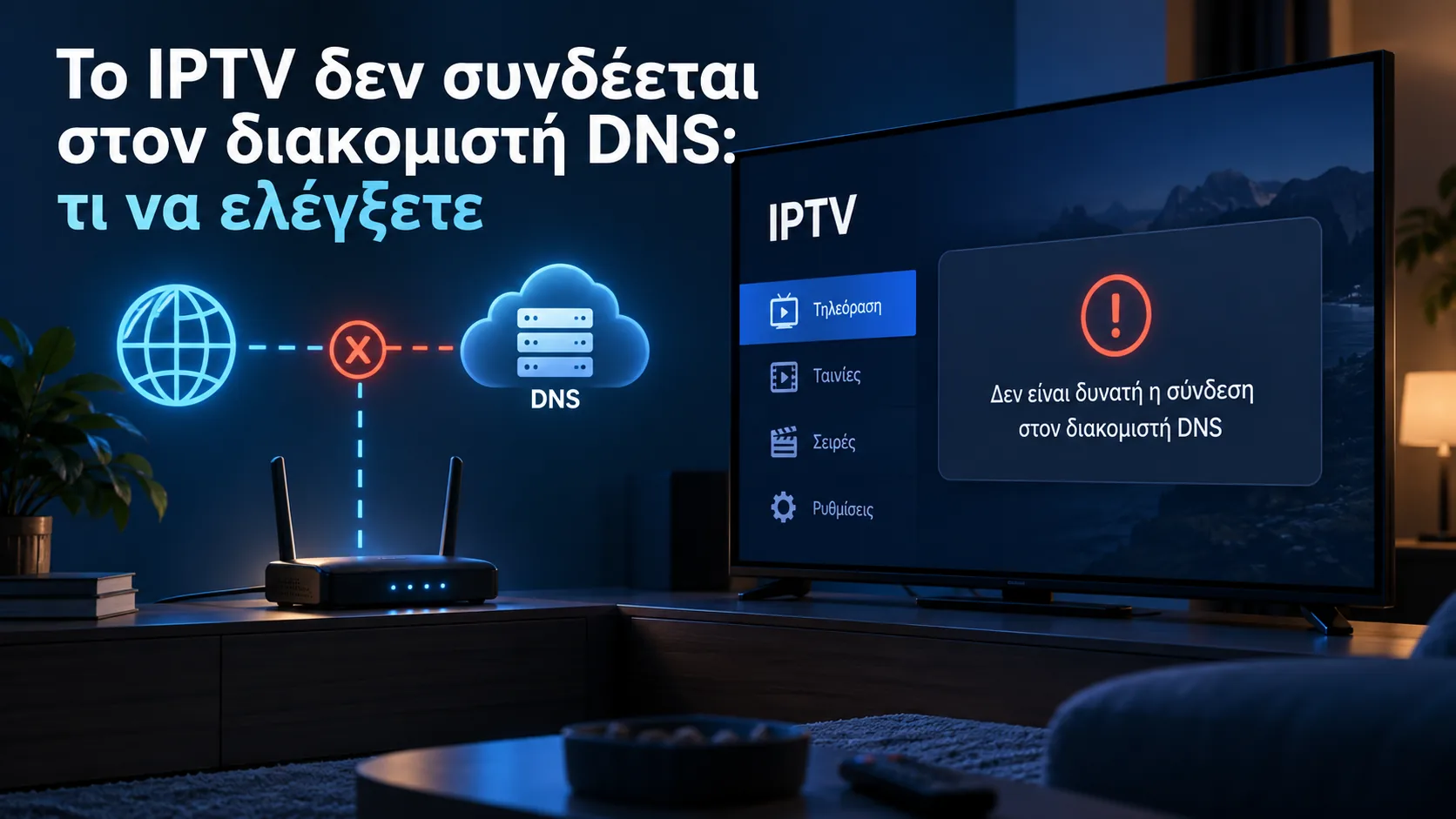
Το IPTV εμφανίζει «can't connect to DNS server»: τι να ελέγξετε
Το μήνυμα can't connect to DNS server στο IPTV συνήθως σημαίνει ότι η συσκευή δεν μπορεί να μετατρέψει τη διεύθυνση του διακομιστή σε αριθμητική IP. Δεν αποδεικνύει από μόνο του ότι έχει χαλάσει η εφαρμογή ή ότι ο λογαριασμός σας έπαψε να λειτουργεί. Η αιτία μπορεί να βρίσκεται στις ρυθμίσεις δικτύου της τηλεόρασης, στο router, στον DNS του παρόχου internet, σε ένα VPN ή σε φίλτρο ασφαλείας. Το σωστό είναι να ελέγξετε τη σύνδεση με συγκεκριμένη σειρά, ώστε να μη διαγράψετε άσκοπα την εφαρμογή και τις ρυθμίσεις της. Ξεκινήστε επιβεβαιώνοντας αν ανοίγουν άλλες διαδικτυακές υπηρεσίες στην ίδια συσκευή και έπειτα συγκρίνετε τη συμπεριφορά μέσω Wi-Fi, καλωδίου Ethernet ή άλλου δικτύου. Παρακάτω θα βρείτε μια πρακτική διαδικασία διάγνωσης για Smart TV, Android TV, Google TV και TV box, μαζί με ασφαλείς αλλαγές DNS, ελέγχους για router και οδηγίες για να ξεχωρίσετε ένα τοπικό πρόβλημα από μια προσωρινή διακοπή της υπηρεσίας.
Τι σημαίνει πραγματικά το «can't connect to DNS server»
Το DNS λειτουργεί σαν κατάλογος διευθύνσεων. Όταν μια εφαρμογή IPTV ζητά να επικοινωνήσει με ένα όνομα διακομιστή, η συσκευή ρωτά έναν DNS resolver ποια αριθμητική IP αντιστοιχεί σε αυτό. Αν δεν λάβει απάντηση, η σύνδεση σταματά πριν αρχίσει η μετάδοση. Γι’ αυτό μπορεί το Wi-Fi να φαίνεται συνδεδεμένο, αλλά η εφαρμογή να αναφέρει ότι δεν βρίσκει τον server.
Σύμφωνα με την τεχνική τεκμηρίωση της Microsoft, ένα πρόβλημα επίλυσης ονόματος μπορεί να βρίσκεται σε τρία σημεία: στη συσκευή που κάνει το αίτημα, στον ίδιο τον DNS server ή σε κάποια ενδιάμεση συσκευή. Στο σπίτι, αυτή η ενδιάμεση συσκευή είναι συνήθως το router. Μπορεί επίσης να παρεμβάλλονται VPN, γονικός έλεγχος, ad blocker ή εφαρμογή ασφαλείας.
Πριν αλλάξετε οτιδήποτε, κάντε τρεις απλούς ελέγχους:
- Ανοίξτε το YouTube ή τον browser στην ίδια τηλεόραση ή στο ίδιο TV box.
- Δοκιμάστε την εφαρμογή IPTV σε δεύτερη συσκευή, αλλά στο ίδιο οικιακό δίκτυο.
- Συνδέστε προσωρινά τη συσκευή σε hotspot κινητού, χωρίς να καταναλώσετε πολλή κίνηση δεδομένων.
Αν δεν λειτουργεί καμία εφαρμογή στο TV box, κοιτάξτε πρώτα τη σύνδεση και το router. Αν οι άλλες υπηρεσίες ανοίγουν αλλά αποτυγχάνει μόνο το IPTV, εξετάστε τη διεύθυνση που έχει καταχωριστεί, την προσωρινή μνήμη της εφαρμογής και τυχόν VPN. Αν το IPTV λειτουργεί στο hotspot αλλά όχι στη σταθερή σύνδεση, το πρόβλημα πιθανότατα σχετίζεται με το οικιακό δίκτυο ή τον DNS του παρόχου. Για γενικότερους ελέγχους αναπαραγωγής δείτε και τον οδηγό για αντιμετώπιση buffering στο IPTV.
Can't connect to DNS server: έλεγχοι σε router και σύνδεση
Ξεκινήστε με πλήρη επανεκκίνηση και όχι με ένα γρήγορο πάτημα του τηλεχειριστηρίου. Κλείστε την τηλεόραση ή το TV box, αποσυνδέστε το router από το ρεύμα για περίπου ένα λεπτό και ενεργοποιήστε πρώτα το router. Περιμένετε μέχρι να σταθεροποιηθούν οι ενδείξεις internet και Wi-Fi και μετά ανοίξτε τη συσκευή. Έτσι ανανεώνονται η σύνδεση, οι τοπικές διευθύνσεις και προσωρινές εγγραφές που μπορεί να έχουν κολλήσει.
Ελέγξτε κατόπιν την ημερομηνία και την ώρα. Η Kaspersky αναφέρει τη λανθασμένη ημερομηνία συστήματος ως πιθανή αιτία προβλημάτων σύνδεσης που εμφανίζονται σαν σφάλμα DNS. Σε Android TV ή Google TV επιλέξτε αυτόματη ημερομηνία και ώρα από το δίκτυο. Μια πολύ λανθασμένη ώρα μπορεί να προκαλέσει και αποτυχία πιστοποιητικού, η οποία δεν είναι ακριβώς DNS αλλά συχνά παρουσιάζεται στον χρήστη με παρόμοιο, γενικό μήνυμα.
Αν χρησιμοποιείτε Wi-Fi, δοκιμάστε προσωρινά καλώδιο Ethernet. Αν δεν υπάρχει θύρα Ethernet, πλησιάστε τη συσκευή στο router και συνδεθείτε στη ζώνη 5 GHz όταν το σήμα είναι δυνατό. Η αλλαγή αυτή δεν διορθώνει τον DNS άμεσα, αλλά αποκαλύπτει αν χάνονται αιτήματα λόγω ασταθούς ασύρματης σύνδεσης.
| Αποτέλεσμα δοκιμής | Πιθανότερο σημείο προβλήματος | Επόμενη κίνηση |
|---|---|---|
| Δεν ανοίγει καμία online εφαρμογή | Router ή σύνδεση παρόχου | Επανεκκίνηση και έλεγχος δεύτερης συσκευής |
| Λειτουργεί μέσω hotspot | Οικιακό DNS ή ρύθμιση router | Χειροκίνητος DNS και δοκιμή χωρίς φίλτρα |
| Αποτυγχάνει μόνο μία εφαρμογή | Ρύθμιση ή cache εφαρμογής | Έλεγχος διεύθυνσης και εκκαθάριση cache |
Μην κάνετε εργοστασιακή επαναφορά του router σε αυτό το στάδιο. Μπορεί να χαθούν στοιχεία σύνδεσης, τηλεφωνίας ή ειδικές ρυθμίσεις του παρόχου. Για μια ευρύτερη εικόνα σχετικά με την υπηρεσία και τις συσκευές, μπορείτε να επισκεφθείτε την αρχική σελίδα του IPTV GR.
Πώς αλλάζετε DNS με ασφάλεια σε Smart TV και TV box
Αν η επανεκκίνηση δεν βοηθήσει, μπορείτε να δοκιμάσετε έναν δημόσιο DNS. Η αλλαγή είναι αναστρέψιμη: σημειώστε πρώτα την αρχική ρύθμιση ή φωτογραφίστε την οθόνη. Η Kaspersky παραθέτει ως επιλογές τους Google DNS 8.8.8.8 και 8.8.4.4, καθώς και τους Cloudflare DNS 1.1.1.1 και 1.0.0.1.
Σε Google TV ή Android TV, ανοίξτε τις Ρυθμίσεις, επιλέξτε Δίκτυο και Internet, πατήστε το ενεργό δίκτυο και αναζητήστε τις ρυθμίσεις IP. Αν χρειαστεί να περάσετε από «DHCP» σε «Στατική», αντιγράψτε σωστά την υπάρχουσα IP, την πύλη και το μήκος προθέματος πριν συμπληρώσετε τον DNS. Οι ονομασίες των πεδίων αλλάζουν ανά κατασκευαστή. Μην μαντέψετε τιμές IP, γιατί μια λανθασμένη πύλη θα κόψει τελείως την πρόσβαση.
Σε Samsung ή LG Smart TV, η επιλογή βρίσκεται συνήθως στην κατάσταση δικτύου ή στις σύνθετες ρυθμίσεις IP. Αλλάξτε μόνο το πεδίο DNS, αποθηκεύστε και εκτελέστε ξανά τον έλεγχο σύνδεσης. Αν δεν υπάρξει βελτίωση, επιστρέψτε στην αυτόματη λήψη DNS.
Η συσκευή έχει σημασία και για τη θέση των μενού. Στην ελληνική αγορά συναντώνται συχνά MECOOL Android TV boxes, όπως το H96Max M2Plus με Android 14, 4 GB RAM, 128 GB αποθήκευση και ευρωπαϊκό βύσμα. Παράλληλα, το Google TV Streamer έχει αντικαταστήσει το Chromecast with Google TV ως η τρέχουσα επιλογή της Google από τον Μάρτιο του 2026. Σε παλιούς οδηγούς μπορεί επομένως να βλέπετε διαφορετικά ονόματα συσκευών και διαδρομές μενού.
Μετά την αλλαγή, κλείστε πλήρως την εφαρμογή και ανοίξτε την ξανά. Αν χρειάζεστε βοήθεια με τα βασικά μενού εγκατάστασης, συμβουλευτείτε τον οδηγό ρύθμισης IPTV, χωρίς να διαγράψετε την τρέχουσα εφαρμογή προτού κρατήσετε αντίγραφο των στοιχείων σας.
Όταν ο DNS λειτουργεί αλλά το IPTV ακόμη δεν συνδέεται
Αν οι ιστοσελίδες ανοίγουν κανονικά μετά την αλλαγή DNS αλλά η εφαρμογή εξακολουθεί να εμφανίζει can't connect to DNS server, ελέγξτε τη διεύθυνση υπηρεσίας χαρακτήρα προς χαρακτήρα. Ένα κενό στο τέλος, λάθος γράμμα, λανθασμένη θύρα ή αντιγραφή μόνο μέρους της διεύθυνσης αρκεί για να αποτύχει η σύνδεση. Μην αλλάζετε μόνοι σας το πρωτόκολλο ή τη θύρα, εκτός αν έχετε επιβεβαιωμένα σωστά στοιχεία.
Στη συνέχεια, απενεργοποιήστε προσωρινά το VPN, το Private DNS και εφαρμογές αποκλεισμού διαφημίσεων. Ένα VPN μπορεί να χρησιμοποιεί δικό του resolver ή να δρομολογεί τα αιτήματα μέσα από άλλο δίκτυο. Αν η υπηρεσία λειτουργήσει χωρίς αυτό, δοκιμάστε διαφορετικό διακομιστή VPN ή αφήστε το ανενεργό μέχρι να βρείτε ποια ρύθμιση προκαλεί τη σύγκρουση.
Ελέγξτε επίσης firewall και φίλτρα ασφαλείας. Η Microsoft αναφέρει ότι κανόνας που εμποδίζει εξερχόμενη κίνηση στη θύρα DNS 53, μέσω UDP ή TCP, μπορεί να προκαλέσει timeout στην επίλυση ονομάτων. Σε ένα απλό οικιακό δίκτυο δεν χρειάζεται να ανοίξετε τυφλά θύρες προς το internet. Εξετάστε μόνο αν έχετε ενεργοποιήσει προηγμένο firewall, γονικό έλεγχο, ασφαλές DNS ή φίλτρο στο router.
Στο Android ανοίξτε Ρυθμίσεις εφαρμογών, βρείτε την εφαρμογή IPTV και επιλέξτε πρώτα «Εκκαθάριση προσωρινής μνήμης». Αποφύγετε την «Εκκαθάριση δεδομένων» αν δεν έχετε αποθηκεύσει τα στοιχεία σύνδεσης. Ελέγξτε για ενημέρωση της εφαρμογής και του λειτουργικού συστήματος. Η επανεγκατάσταση πρέπει να είναι από τα τελευταία βήματα, όχι το πρώτο.
Αν το ίδιο σφάλμα παρουσιάζεται σε διαφορετικές συσκευές και διαφορετικά δίκτυα, ζητήστε έλεγχο μέσω της σελίδας επικοινωνίας. Αναφέρετε το ακριβές μήνυμα, το μοντέλο συσκευής, την εφαρμογή, την ώρα του προβλήματος και αν δοκιμάσατε άλλο δίκτυο. Αυτά τα στοιχεία επιταχύνουν αισθητά τη διάγνωση.
Can't connect to DNS server: σειρά ενεργειών χωρίς περιττές διαγραφές
Η πιο αποδοτική διάγνωση ακολουθεί πορεία από το απλό προς το ειδικό. Πρώτα εξακριβώνετε αν υπάρχει γενική πρόσβαση στο internet, έπειτα απομονώνετε το δίκτυο και μόνο στο τέλος πειράζετε την εφαρμογή. Έτσι διατηρείτε τις ρυθμίσεις σας και γνωρίζετε ποια αλλαγή έφερε αποτέλεσμα.
- Δοκιμάστε άλλη online εφαρμογή. Αν δεν ανοίγει τίποτα, το θέμα δεν περιορίζεται στο IPTV.
- Επανεκκινήστε router και συσκευή. Περιμένετε να αποκατασταθεί πλήρως η σύνδεση.
- Ελέγξτε ημερομηνία και ώρα. Ενεργοποιήστε τον αυτόματο συγχρονισμό.
- Δοκιμάστε άλλο δίκτυο. Ένα σύντομο τεστ μέσω hotspot ξεχωρίζει το οικιακό δίκτυο από τη συσκευή.
- Απενεργοποιήστε προσωρινά VPN και φίλτρα. Επανενεργοποιήστε τα ένα ένα μετά τη δοκιμή.
- Ορίστε δοκιμαστικά δημόσιο DNS. Καταγράψτε τις παλιές ρυθμίσεις πριν την αλλαγή.
- Ελέγξτε τη διεύθυνση υπηρεσίας. Προσέξτε τυπογραφικά λάθη, κενά και τη θύρα.
- Καθαρίστε μόνο την cache. Διαγράψτε δεδομένα ή εφαρμογή μόνο αν διαθέτετε τα στοιχεία επαναφοράς.
Αλλάζετε ένα πράγμα κάθε φορά και δοκιμάζετε ξανά. Αν αλλάξετε μαζί DNS, εφαρμογή, router και VPN, ακόμη κι αν λυθεί το πρόβλημα δεν θα ξέρετε ποια ήταν η αιτία. Κρατήστε μια σύντομη σημείωση με το αποτέλεσμα κάθε ελέγχου.
Μην εγκαθιστάτε άγνωστα αρχεία που υπόσχονται «DNS fix» και μην κοινοποιείτε κωδικούς σε τρίτους. Ο DNS είναι ρύθμιση δικτύου και δεν χρειάζεται ειδικό APK για να διορθωθεί. Αν ψάχνετε κατάλληλο πρόγραμμα αναπαραγωγής μετά τη διάγνωση, δείτε τη σελίδα με τις εφαρμογές IPTV, έχοντας υπόψη ότι η αλλαγή player δεν διορθώνει μια γενική αστοχία του δικτύου.
Συχνές ερωτήσεις
Μπορεί να υπάρχει internet αλλά να μη λειτουργεί ο DNS;
Μπορεί να υπάρχει internet αλλά να μη λειτουργεί ο DNS;
Ναι. Η συσκευή μπορεί να έχει σύνδεση με το router και πρόσβαση στο δίκτυο, αλλά να μην παίρνει απάντηση όταν ζητά την IP ενός ονόματος διακομιστή. Γι’ αυτό το εικονίδιο Wi-Fi μπορεί να φαίνεται κανονικό. Η δοκιμή άλλης εφαρμογής και ενός δεύτερου δικτύου βοηθά να ξεχωρίσετε τη γενική διακοπή από την αστοχία επίλυσης DNS.
Είναι ασφαλές να χρησιμοποιήσω Google DNS ή Cloudflare DNS;
Είναι ασφαλές να χρησιμοποιήσω Google DNS ή Cloudflare DNS;
Πρόκειται για δημόσιους DNS resolvers που μπορούν να χρησιμοποιηθούν ως δοκιμαστική εναλλακτική. Καταγράψτε πρώτα την αρχική ρύθμιση και αλλάξτε μόνο τα σχετικά πεδία. Αν δεν λυθεί το πρόβλημα, επιστρέψτε στην αυτόματη επιλογή DNS. Η αλλαγή resolver δεν διορθώνει λανθασμένα στοιχεία σύνδεσης ούτε μια εφαρμογή που χρειάζεται ενημέρωση.
Γιατί το IPTV λειτουργεί με hotspot αλλά όχι στο Wi-Fi;
Γιατί το IPTV λειτουργεί με hotspot αλλά όχι στο Wi-Fi;
Αυτό είναι ισχυρή ένδειξη ότι η συσκευή και η εφαρμογή μπορούν να συνδεθούν, ενώ κάτι στο οικιακό δίκτυο παρεμβαίνει. Πιθανοί ένοχοι είναι ο DNS του router, ένα φίλτρο ασφαλείας, ο γονικός έλεγχος ή λανθασμένη δικτυακή ρύθμιση. Ελέγξτε τα διαδοχικά και περιορίστε τη χρήση hotspot, επειδή η συνεχής εικόνα καταναλώνει πολλά δεδομένα.
Πρέπει να διαγράψω και να εγκαταστήσω ξανά την εφαρμογή;
Πρέπει να διαγράψω και να εγκαταστήσω ξανά την εφαρμογή;
Όχι ως πρώτη κίνηση. Ξεκινήστε με αναγκαστικό κλείσιμο, επανεκκίνηση της συσκευής και εκκαθάριση της προσωρινής μνήμης. Η διαγραφή δεδομένων ή η επανεγκατάσταση μπορεί να αφαιρέσει αποθηκευμένες ρυθμίσεις. Προχωρήστε μόνο όταν έχετε κρατήσει τα απαραίτητα στοιχεία και έχετε ήδη επιβεβαιώσει ότι το δίκτυο και ο DNS λειτουργούν.
Μπορεί ένα VPN να προκαλεί το σφάλμα DNS;
Μπορεί ένα VPN να προκαλεί το σφάλμα DNS;
Ναι, επειδή αρκετά VPN δρομολογούν και τα αιτήματα DNS μέσα από τη δική τους σύνδεση. Αν ο επιλεγμένος κόμβος δεν απαντά ή συγκρούεται με το Private DNS της συσκευής, η εφαρμογή μπορεί να εμφανίσει timeout. Απενεργοποιήστε προσωρινά το VPN, κάντε νέα δοκιμή και, αν επιβεβαιωθεί η αιτία, αλλάξτε κόμβο ή ρύθμιση DNS.
Πότε χρειάζεται να ζητήσω τεχνική βοήθεια;
Πότε χρειάζεται να ζητήσω τεχνική βοήθεια;
Ζητήστε έλεγχο όταν το πρόβλημα επιμένει μετά από επανεκκίνηση, δοκιμή δεύτερου δικτύου, έλεγχο ώρας και ασφαλή αλλαγή DNS. Στείλτε το ακριβές μήνυμα σφάλματος, το μοντέλο συσκευής, το όνομα εφαρμογής και τις δοκιμές που κάνατε. Μη στέλνετε κωδικούς σε δημόσιες αναρτήσεις ή άγνωστους λογαριασμούς.
Όταν εμφανίζεται το can't connect to DNS server, η σωστή σειρά ελέγχων γλιτώνει χρόνο: επιβεβαίωση internet, επανεκκίνηση, δεύτερο δίκτυο, έλεγχος ώρας, προσωρινή απενεργοποίηση VPN και δοκιμή άλλου DNS. Κρατήστε αντίγραφο των ρυθμίσεων και αποφύγετε τη διαγραφή δεδομένων πριν βεβαιωθείτε ότι το πρόβλημα βρίσκεται στην εφαρμογή. Αφού αποκατασταθεί η σύνδεση, μπορείτε να δείτε τις διαθέσιμες επιλογές στη σελίδα για συνδρομή IPTV ή να ζητήσετε στοχευμένη βοήθεια με τα στοιχεία της συσκευής σας.