
IPTV σε Wi-Fi 2,4 ή 5 GHz: πώς να επιλέξετε δίκτυο
IPTV WiFi 2.4 ή 5 GHz; Η σωστή επιλογή εξαρτάται από το πού βρίσκεται η τηλεόραση και πώς φτάνει εκεί το σήμα του router. Αν οι δύο συσκευές είναι κοντά, τα 5 GHz αποτελούν συνήθως καλή αφετηρία. Αν μεσολαβούν δωμάτια και τοίχοι, χρειάζεται δοκιμή και στα 2,4 GHz. Το ζητούμενο είναι να παίζει σταθερά η εικόνα την ώρα που βλέπετε, χωρίς να σταματά για φόρτωση κάθε λίγα λεπτά. Ένα γρήγορο τεστ στο κινητό δίπλα στο router δεν αρκεί για να βγάλετε συμπέρασμα για την τηλεόραση στο άλλο άκρο του σπιτιού. Θα συγκρίνουμε τις δύο ζώνες με απλά βήματα, θα ξεχωρίσουμε τη συχνότητα από το κανάλι και θα δούμε πότε έχει νόημα η σύνδεση με καλώδιο. Κρατήστε μία βασική αρχή: αλλάζετε μία ρύθμιση κάθε φορά και ελέγχετε ξανά το ίδιο περιεχόμενο. Έτσι βρίσκετε τι βοηθά πραγματικά, αντί να αλλάξετε ταυτόχρονα δίκτυο, εφαρμογή και ποιότητα εικόνας και στο τέλος να μη γνωρίζετε ποια κίνηση έλυσε το πρόβλημα.
IPTV WiFi 2.4 ή 5 GHz: τι αλλάζει στην καθημερινή θέαση
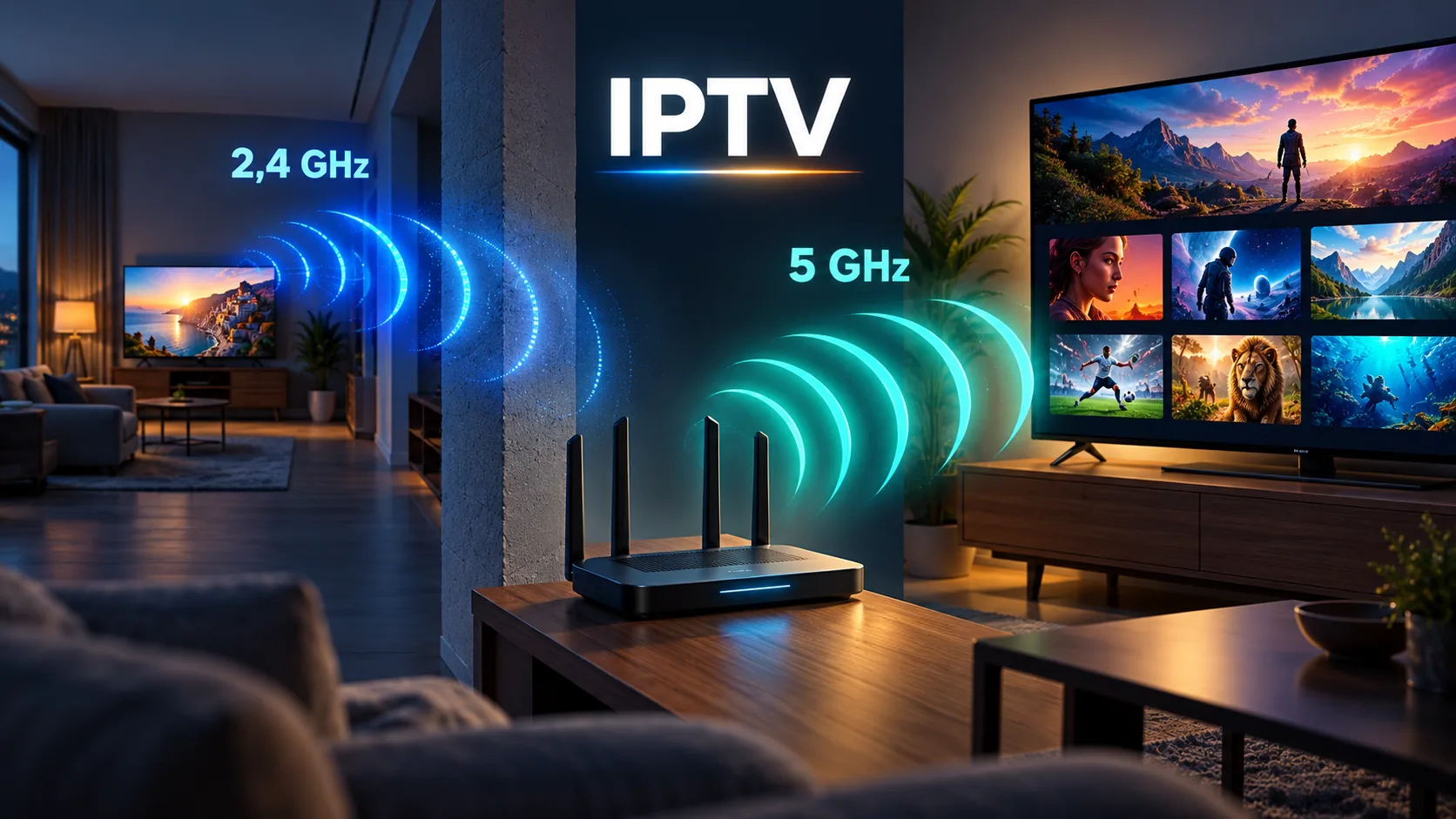
Τα 2,4 και τα 5 GHz είναι δύο ζώνες ασύρματης σύνδεσης. Στον οδηγό της για router Dual Band, η Nova εξηγεί ότι μπορούν να λειτουργούν ταυτόχρονα. Περιγράφει τα 5 GHz ως επιλογή με υψηλότερη ταχύτητα και λιγότερες παρεμβολές, ενώ αποδίδει στα 2,4 GHz μεγαλύτερη εμβέλεια. Αυτή η διαφορά είναι το πρώτο στοιχείο που χρειάζεστε για να αποφασίσετε από πού θα ξεκινήσετε.
Σκεφτείτε δύο συνηθισμένες περιπτώσεις. Στην πρώτη, το router βρίσκεται στο ίδιο καθιστικό με τη συσκευή αναπαραγωγής. Εκεί αξίζει να δοκιμάσετε πρώτα τα 5 GHz. Στη δεύτερη, η τηλεόραση είναι σε υπνοδωμάτιο και το router κοντά στην είσοδο του σπιτιού. Εκεί τα 2,4 GHz αξίζουν ξεχωριστή δοκιμή, ακόμη κι αν το αποτέλεσμα ενός ελέγχου ταχύτητας φαίνεται χαμηλότερο. Η μεγαλύτερη ένδειξη ταχύτητας δεν είναι το μοναδικό κριτήριο μιας άνετης βραδιάς μπροστά στην οθόνη.
| Συνθήκη στο σπίτι | Πρώτη δοκιμή | Τι παρατηρείτε |
|---|---|---|
| Router και τηλεόραση στο ίδιο δωμάτιο | 5 GHz | Αν η αναπαραγωγή παραμένει συνεχής |
| Τηλεόραση μακριά από το router | Σύγκριση και των δύο ζωνών | Ποια σύνδεση αντέχει καλύτερα στη συγκεκριμένη θέση |
| Πολλές συσκευές χρησιμοποιούν το δίκτυο | Δοκιμή με περιορισμένη παράλληλη χρήση | Αν οι διακοπές σχετίζονται με τον συνολικό φόρτο |
| Υπάρχει διαθέσιμη σύνδεση Ethernet | Προσωρινός έλεγχος με καλώδιο | Αν το πρόβλημα περιορίζεται όταν παρακάμπτεται το Wi-Fi |
Μην θεωρήσετε ότι η επιλογή μιας ζώνης αποκλείει την άλλη για ολόκληρο το σπίτι. Η τηλεόραση μπορεί να χρειάζεται διαφορετική επιλογή από μια συσκευή σε άλλο δωμάτιο. Πριν αλλάξετε οτιδήποτε, σημειώστε σε ποιο δίκτυο συνδέεται σήμερα η συσκευή που παίζει IPTV. Αν χρησιμοποιείτε εξωτερικό box, ελέγχετε τη σύνδεση εκείνου. Η ένδειξη δικτύου της ίδιας της τηλεόρασης δεν περιγράφει απαραίτητα τη διαδρομή της εικόνας που παρακολουθείτε από το box.
Πώς δοκιμάζετε IPTV σε WiFi 2.4 ή 5 GHz χωρίς άσκοπες αλλαγές
Η πιο χρήσιμη σύγκριση γίνεται στην ίδια συσκευή, στην ίδια θέση και με το ίδιο περιεχόμενο. Ξεκινήστε καταγράφοντας την αρχική κατάσταση: ποια ζώνη χρησιμοποιείτε, ποια ποιότητα εικόνας έχετε επιλέξει και αν εκείνη την ώρα γίνονται άλλες λήψεις στο σπίτι. Δεν χρειάζεται περίπλοκο εργαλείο. Μερικές σημειώσεις αρκούν για να μη βασιστείτε στην εντύπωση ότι «μάλλον τώρα παίζει καλύτερα».
- Περιορίστε προσωρινά την παράλληλη χρήση. Σταματήστε μεγάλες λήψεις, ενημερώσεις και άλλες ροές βίντεο, όπως προτείνει και ο οδηγός βοήθειας της IPTVV.
- Ελέγξτε τη σύνδεση στη θέση θέασης. Αν υπάρχει σχετική δυνατότητα στη συσκευή αναπαραγωγής, χρησιμοποιήστε την. Ένα κινητό δίπλα στην τηλεόραση δίνει μόνο συμπληρωματική εικόνα.
- Παρακολουθήστε το ίδιο περιεχόμενο στην πρώτη ζώνη. Σημειώστε αν εμφανίζονται παύσεις φόρτωσης και αν επαναλαμβάνονται.
- Αλλάξτε μόνο ζώνη. Κρατήστε ίδια εφαρμογή, ποιότητα και θέση συσκευής, ώστε η σύγκριση να έχει νόημα.
- Επαναλάβετε σε ώρα κανονικής χρήσης. Η τελική επιλογή πρέπει να λειτουργεί όταν το σπίτι χρησιμοποιεί πράγματι το διαδίκτυο.
Αν τα δύο δίκτυα εμφανίζονται με ξεχωριστά ονόματα, βεβαιωθείτε ότι επιλέγετε το σωστό. Αν βλέπετε ένα μόνο όνομα, μην υποθέσετε από αυτό και μόνο ποια ζώνη χρησιμοποιείται. Αναζητήστε την πληροφορία στις διαθέσιμες ενδείξεις της συσκευής ή στη διαχείριση του router. Οι ονομασίες και η θέση των ρυθμίσεων διαφέρουν ανά μοντέλο, γι’ αυτό αποφεύγετε οδηγίες που υπόσχονται ακριβώς το ίδιο μενού παντού.
Κάντε τη δοκιμή αρκετά προσεκτικά ώστε να καλύπτει το πρόβλημα που σας ενοχλεί. Αν η εικόνα συνήθως κολλά μετά από λίγη ώρα, μια στιγμιαία εκκίνηση βίντεο δεν αποδεικνύει ότι λύθηκε. Στο ιστολόγιο της IPTV GR μπορείτε να αναζητήσετε συμπληρωματικούς οδηγούς για προβλήματα αναπαραγωγής, αφού πρώτα ξεκαθαρίσετε ποια ζώνη αποδίδει καλύτερα στον δικό σας χώρο.
Ταχύτητα, buffering και κανάλι: τρεις διαφορετικοί έλεγχοι
Η ταχύτητα σύνδεσης βοηθά να εκτιμήσετε αν υπάρχει επαρκές περιθώριο για την εικόνα που ζητάτε. Η IPTVV αναφέρει ενδεικτικά περίπου 5 Mbps για μία ροή SD, 10–15 Mbps για HD και 25–35 Mbps για 4K. Για τρεις ταυτόχρονες ροές HD δίνει συνολικό εύρος 30–45 Mbps. Πρόκειται για ενδεικτικούς αριθμούς του συγκεκριμένου οδηγού, όχι για εγγύηση ότι κάθε μετάδοση θα έχει ακριβώς τις ίδιες απαιτήσεις.
Μετρά λοιπόν τι φτάνει στη συσκευή την ώρα της θέασης. Αν μια σύνδεση φαίνεται επαρκής όταν όλα τα υπόλοιπα είναι κλειστά, επαναλάβετε με τη συνηθισμένη χρήση του σπιτιού. Η προσωρινή μείωση ποιότητας, την οποία επίσης προτείνει η IPTVV για buffering, είναι χρήσιμη δοκιμή. Αν περιοριστούν οι διακοπές, έχετε μια ένδειξη ότι χρειάζεται περισσότερη διερεύνηση της διαθέσιμης σύνδεσης. Δεν έχετε ακόμη αποδείξει ποιο σημείο της διαδρομής ευθύνεται.
Το κανάλι Wi-Fi είναι άλλη ρύθμιση από τη ζώνη. Στον σχετικό οδηγό της, η Nova περιγράφει είσοδο στη διαχείριση του router, επιλογή της ζώνης και έπειτα αλλαγή της ρύθμισης «Channel». Αναφέρει ως επιλογές το Auto και τα κανάλια 1–13 για τα 2,4 GHz, καθώς και το Auto και τα κανάλια 36–140 για τα 5 GHz. Αυτές είναι οι επιλογές που περιγράφει η συγκεκριμένη σελίδα, όχι υπόσχεση για το μενού κάθε router.
Η ίδια πηγή συστήνει το Auto. Ξεκινήστε από αυτή την επιλογή, αντί να υιοθετήσετε έναν υποτιθέμενο «καλύτερο αριθμό καναλιού» για όλα τα σπίτια. Πριν αλλάξετε ρύθμιση, κρατήστε σημείωση της προηγούμενης τιμής. Αποθηκεύστε την αλλαγή και ελέγξτε ξανά την αναπαραγωγή, χωρίς να πειράξετε ταυτόχρονα άλλες παραμέτρους. Αν η εικόνα συνεχίζει να κολλά και στις δύο ζώνες, προχωρήστε σε έλεγχο εφαρμογής και σύνδεσης με καλώδιο, αντί να επαναλαμβάνετε τυχαίες αλλαγές καναλιών.
Η συσκευή αναπαραγωγής και η δοκιμή με καλώδιο
Η επιλογή δικτύου πρέπει να συνδέεται με τη συσκευή που χρησιμοποιείτε πραγματικά. Στο ελληνικό αρχείο αγοράς, με έλεγχο στις 14 Αυγούστου 2026, το Google TV Streamer καταγράφεται ως η συσκευή που αντικατέστησε το Chromecast with Google TV στην προτεινόμενη επιλογή Google TV από τον Μάρτιο του 2026. Η λεπτομέρεια έχει πρακτική σημασία όταν αναζητάτε οδηγίες: ελέγχετε το ακριβές όνομα του μοντέλου σας πριν ακολουθήσετε βήματα για παλαιότερη συσκευή.
Το ίδιο αρχείο καταγράφει τα Android TV boxes MECOOL ως συνηθισμένη εναλλακτική για IPTV στην Ελλάδα. Αυτό όμως δεν αρκεί για να συμπεράνετε ποιες ασύρματες ζώνες ή ποιες θύρες διαθέτει κάθε μοντέλο. Διαβάστε τις προδιαγραφές της δικής σας συσκευής. Αν η αγορά σας έδωσε απλώς μια γενική περιγραφή «Android box», βρείτε πρώτα το μοντέλο από τις πληροφορίες συστήματος ή την ετικέτα του.
Αυτές οι δύο λεπτομέρειες λείπουν από τους γενικούς οδηγούς σύνδεσης που εξετάσαμε. Βοηθούν να αποφύγετε μια συχνή παγίδα: να αναζητάτε λύση για διαφορετικό εξοπλισμό. Δεν αποτελούν λόγο να αγοράσετε άλλη συσκευή πριν δοκιμάσετε το υπάρχον δίκτυο. Ακόμη και μια σωστή επιλογή εφαρμογής, για την οποία υπάρχει ο οδηγός εφαρμογών IPTV, χρειάζεται να αξιολογηθεί χωριστά από την ασύρματη σύνδεση.
Αν ο εξοπλισμός σας υποστηρίζει Ethernet και μπορείτε να τον συνδέσετε με ασφάλεια, κάντε μια προσωρινή δοκιμή με καλώδιο. Η IPTVV το προτείνει για την κύρια τηλεόραση. Κρατήστε το ίδιο περιεχόμενο και την ίδια ποιότητα. Αν η αναπαραγωγή σταθεροποιηθεί, έχετε ισχυρότερη ένδειξη ότι αξίζει να εστιάσετε στο Wi-Fi. Αν συνεχιστούν οι διακοπές, εξετάστε και την εφαρμογή ή τη συγκεκριμένη ροή. Για πληροφορίες σχετικά με την IPTV GR, χρησιμοποιήστε την αρχική σελίδα, διατηρώντας χωριστά την αξιολόγηση της υπηρεσίας από τον έλεγχο του οικιακού δικτύου.
Συχνές ερωτήσεις
Είναι πάντα καλύτερα τα 5 GHz για IPTV;
Πρέπει να επιλέγω πάντα τα 5 GHz;
Τα 5 GHz είναι καλή πρώτη δοκιμή όταν η συσκευή βρίσκεται κοντά στο router, καθώς η Nova τα περιγράφει ως ταχύτερα και με λιγότερες παρεμβολές. Σε μεγαλύτερη απόσταση χρειάζεται σύγκριση με τα 2,4 GHz, που προσφέρουν μεγαλύτερη εμβέλεια. Κρατήστε τη ζώνη που δίνει σταθερότερη αναπαραγωγή στην πραγματική θέση της τηλεόρασης. Μια καλύτερη στιγμιαία μέτρηση ταχύτητας από μόνη της δεν αρκεί για την τελική απόφαση.
Πόσα Mbps χρειάζομαι για να μην κολλά η εικόνα;
Υπάρχει μία ταχύτητα που καλύπτει όλες τις περιπτώσεις;
Ο οδηγός της IPTVV δίνει ενδεικτικά 5 Mbps για SD, 10–15 Mbps για HD και 25–35 Mbps για 4K ανά ροή. Οι αριθμοί βοηθούν ως αφετηρία ελέγχου. Χρειάζεται όμως να υπολογίσετε και τις άλλες συσκευές που χρησιμοποιούν τη σύνδεση εκείνη την ώρα. Ελέγξτε τι φτάνει στη συσκευή θέασης και δοκιμάστε προσωρινά χαμηλότερη ποιότητα, χωρίς να θεωρήσετε κάποια ονομαστική ταχύτητα εγγύηση αδιάκοπης εικόνας.
Γιατί βλέπω μόνο ένα όνομα δικτύου;
Ένα όνομα Wi-Fi σημαίνει ότι υπάρχει μόνο μία ζώνη;
Το όνομα που εμφανίζεται στη λίστα δικτύων δεν αρκεί για ασφαλές συμπέρασμα σχετικά με τη ζώνη που χρησιμοποιεί η συσκευή σας. Ελέγξτε τις πληροφορίες σύνδεσης και τις διαθέσιμες ρυθμίσεις του router. Η Nova αναφέρει ότι σε εξοπλισμό Dual Band τα δύο ασύρματα δίκτυα μπορούν να παραμένουν ενεργά ταυτόχρονα. Πριν αλλάξετε ονόματα ή άλλες ρυθμίσεις, σημειώστε την αρχική κατάσταση και ακολουθήστε τις οδηγίες του συγκεκριμένου μοντέλου.
Να αλλάξω χειροκίνητα κανάλι Wi-Fi;
Ποιο κανάλι να επιλέξω για IPTV;
Η Nova συστήνει Auto στον οδηγό αλλαγής ασύρματου καναλιού. Αυτή είναι λογική αφετηρία, πριν αρχίσετε χειροκίνητες δοκιμές. Μην αντιγράφετε έναν αριθμό καναλιού επειδή βοήθησε σε διαφορετικό σπίτι. Αν δοκιμάσετε αλλαγή, καταγράψτε την προηγούμενη τιμή και πειράξτε μόνο αυτή τη ρύθμιση. Έπειτα ελέγξτε το ίδιο περιεχόμενο στην ίδια συσκευή, ώστε να καταλάβετε αν η αλλαγή είχε ουσιαστικό αποτέλεσμα στην αναπαραγωγή.
Αν κολλά και με καλώδιο, φταίει το Wi-Fi;
Τι συμπέρασμα βγάζω από τη δοκιμή Ethernet;
Αν οι ίδιες διακοπές εμφανίζονται και με καλώδιο, η αλλαγή ανάμεσα σε 2,4 και 5 GHz δύσκολα θα εξηγήσει ολόκληρο το πρόβλημα. Ελέγξτε την παράλληλη χρήση της σύνδεσης, την ενημέρωση της εφαρμογής και αν το πρόβλημα αφορά συγκεκριμένο περιεχόμενο. Η δοκιμή Ethernet βοηθά να περιορίσετε την αναζήτηση. Δεν αποδεικνύει από μόνη της ότι ευθύνεται η υπηρεσία, η εφαρμογή ή η γενική σύνδεση του σπιτιού.
Χρειάζομαι καινούργιο box για καλύτερο Wi-Fi;
Να αλλάξω συσκευή πριν δοκιμάσω τις δύο ζώνες;
Πρώτα ελέγξτε το υπάρχον μοντέλο, τις υποστηριζόμενες συνδέσεις και τη συμπεριφορά του σε κάθε διαθέσιμη ζώνη. Η παρουσία νεότερων συσκευών στην ελληνική αγορά δεν σημαίνει ότι η δική σας χρειάζεται αντικατάσταση. Δοκιμάστε ίδια ποιότητα, ίδια θέση και, όπου υποστηρίζεται, καλώδιο. Αγορά χωρίς αυτά τα βήματα μπορεί να αφήσει άλυτο το αρχικό πρόβλημα, επειδή δεν έχετε εντοπίσει ακόμη αν αφορά τη συσκευή ή το δίκτυο.
Στο ερώτημα «IPTV WiFi 2.4 ή 5 GHz», την απάντηση δίνει η σταθερότητα στη δική σας τηλεόραση. Ξεκινήστε από τα 5 GHz όταν βρίσκεστε κοντά στο router, συγκρίνετε τα 2,4 GHz όταν η απόσταση δυσκολεύει τη σύνδεση και χρησιμοποιήστε καλώδιο ως χρήσιμο έλεγχο, εφόσον υποστηρίζεται. Κρατήστε λίγες σημειώσεις και αλλάζετε μία παράμετρο κάθε φορά. Έτσι θα έχετε σαφή εικόνα πριν προχωρήσετε σε αγορά εξοπλισμού. Αν εξετάζετε παράλληλα τις διαθέσιμες επιλογές της IPTV GR, μπορείτε να διαβάσετε τις πληροφορίες για τη συνδρομή IPTV.