
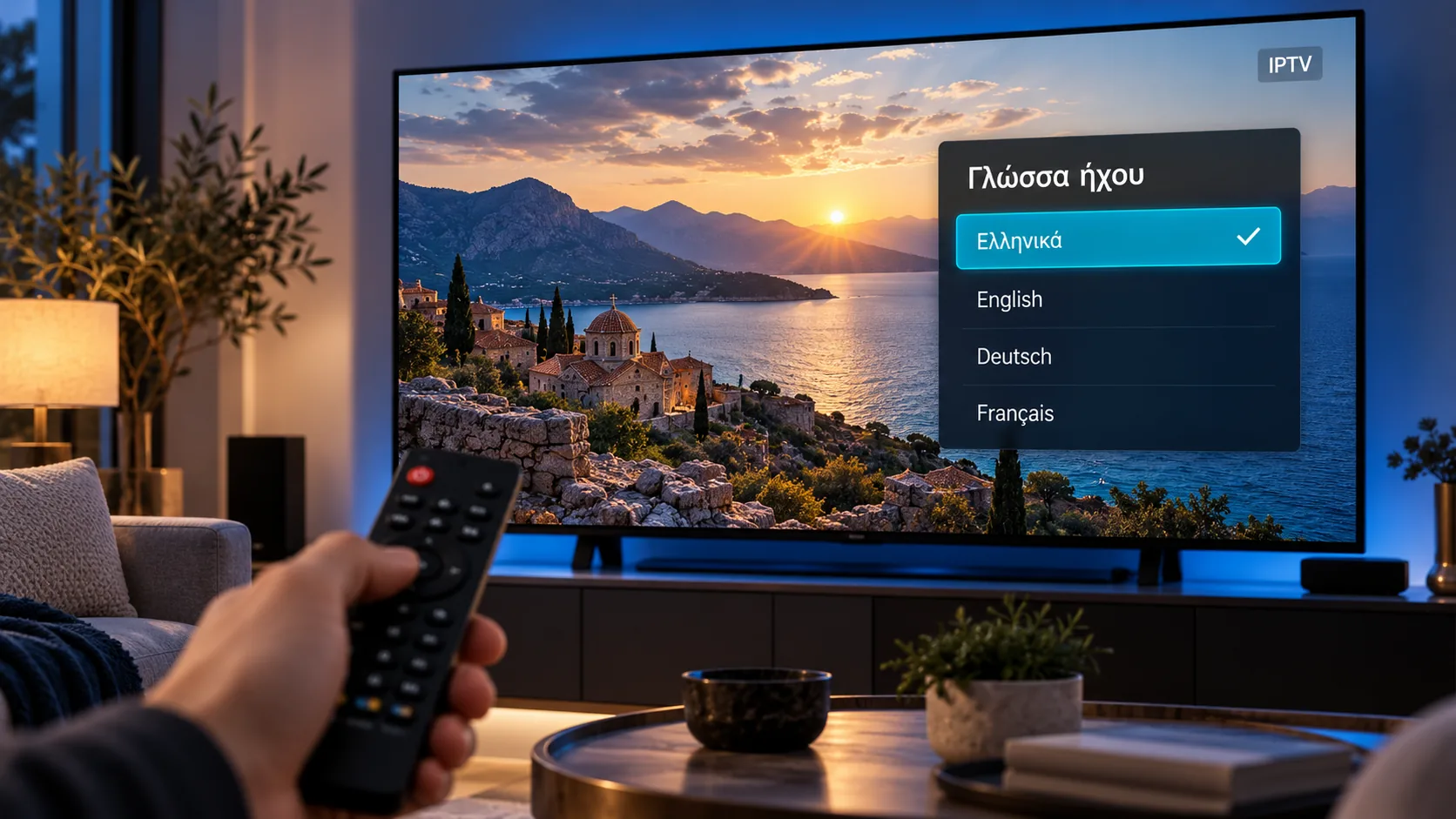
IPTV αλλαγή γλώσσας ήχου: πώς επιλέγετε τη σωστή από τις διαθέσιμες επιλογές
Η IPTV αλλαγή γλώσσας ήχου γίνεται μέσα από το μενού αναπαραγωγής, αρκεί το κανάλι ή η ταινία να διαθέτει δεύτερη ηχητική επιλογή. Αν ακούτε μια ξένη γλώσσα, διαφορετική περιγραφή αγώνα ή καθόλου ήχο μετά την επιλογή σας, χρειάζεται πρώτα να ξεχωρίσετε τι ακριβώς αλλάξατε: γλώσσα, ηχητικό κανάλι ή μορφή ήχου. Δεν είναι όλα το ίδιο. Μια λίστα μπορεί να περιλαμβάνει δύο γλώσσες, αλλά μπορεί επίσης να εμφανίζει την ίδια γλώσσα σε στερεοφωνικό και πολυκάναλο ήχο. Ο στόχος είναι να βρείτε τη σωστή επιλογή χωρίς να πειράζετε άσχετες ρυθμίσεις της τηλεόρασης. Στον οδηγό του IPTV GR θα δείτε πώς ελέγχετε τις διαθέσιμες επιλογές, πότε βοηθά η προεπιλεγμένη γλώσσα και τι δοκιμάζετε αν η εικόνα συνεχίζει κανονικά αλλά ο ήχος χάνεται. Θα ξεχωρίσουμε επίσης τον player από την τηλεόραση και το εξωτερικό TV box, γιατί η ίδια ένδειξη στην οθόνη δεν σημαίνει πάντα ότι το πρόβλημα βρίσκεται στο ίδιο σημείο. Ξεκινήστε με το συγκεκριμένο πρόγραμμα που παρακολουθείτε και κρατήστε τις γενικές ρυθμίσεις για το επόμενο βήμα.
IPTV αλλαγή γλώσσας ήχου: βρείτε πρώτα τις διαθέσιμες επιλογές
Ανοίξτε το κανάλι ή τον τίτλο που θέλετε να παρακολουθήσετε και εμφανίστε τα χειριστήρια αναπαραγωγής. Αναζητήστε επιλογή με όνομα «Ήχος», «Γλώσσα ήχου», «Audio» ή «Audio Track». Η ακριβής ονομασία και η θέση της αλλάζουν ανάλογα με την εφαρμογή. Μην μπείτε κατευθείαν στις γενικές ρυθμίσεις γλώσσας της τηλεόρασης: εκεί μπορεί να αλλάξετε τη γλώσσα των μενού, χωρίς να επηρεαστεί καθόλου η μετάδοση.
Στο TiViMate, ο διαθέσιμος οδηγός περιγράφει χρήση του ειδικού πλήκτρου ήχου, όπου υπάρχει, ή παρατεταμένο πάτημα του OK και επιλογή «Audio». Στο IPTV Smarters Pro, εμφανίζετε τα χειριστήρια κατά την αναπαραγωγή και αναζητάτε το εικονίδιο ήχου/CC. Στο Perfect Player αναζητάτε το αντίστοιχο κουμπί στα χειριστήρια. Αν η δική σας έκδοση έχει διαφορετική διάταξη, βασιστείτε στην ονομασία της λειτουργίας και όχι στην ακριβή θέση ενός εικονιδίου.
- Δείτε πόσες ηχητικές επιλογές εμφανίζονται για το συγκεκριμένο περιεχόμενο.
- Σημειώστε ποια είναι επιλεγμένη πριν αλλάξετε οτιδήποτε.
- Επιλέξτε τη γλώσσα που θέλετε και ακούστε αν πράγματι άλλαξε.
- Αν ο ήχος χαθεί, επιστρέψτε στην προηγούμενη επιλογή.
- Ελέγξτε τους υπότιτλους χωριστά, από το δικό τους μενού.
Αν υπάρχει μόνο ένα ηχητικό ίχνος, ο player δεν έχει δεύτερη γλώσσα να επιλέξει. Η αλλαγή χώρας, η επανεκκίνηση της τηλεόρασης ή η αναζήτηση μιας κρυφής ρύθμισης δεν προσθέτει μετάφραση στο περιεχόμενο. Το ίδιο ισχύει όταν η λίστα περιλαμβάνει πολλές επιλογές, αλλά καμία στη γλώσσα που χρειάζεστε.
Μια ένδειξη χωρίς σαφή περιγραφή θέλει ακρόαση, όχι υπόθεση. Δοκιμάστε κάθε διαθέσιμη επιλογή και επιστρέψτε στην αρχική αν δεν σας εξυπηρετεί. Για να καταλάβετε καλύτερα πού βρίσκονται αυτές οι λειτουργίες στις διαφορετικές εφαρμογές, δείτε τον οδηγό για εφαρμογές και players IPTV. Εδώ, πάντως, το βασικό ερώτημα παραμένει συγκεκριμένο: ποια ηχητικά ίχνη προσφέρει αυτή η αναπαραγωγή;
Προεπιλεγμένη γλώσσα: πότε αποθηκεύεται και τι δεν αλλάζει
Αφού βρείτε τη σωστή επιλογή, ελέγξτε αν η εφαρμογή διαθέτει προεπιλεγμένη γλώσσα ήχου. Ορισμένοι players, μεταξύ τους το TiViMate και το Perfect Player σύμφωνα με τους διαθέσιμους οδηγούς, προσφέρουν σχετική ρύθμιση. Η λογική της είναι απλή: ζητάτε από την εφαρμογή να προτιμά μια γλώσσα όταν αυτή υπάρχει στο περιεχόμενο. Δεν ζητάτε από τη συσκευή να μεταφράζει ό,τι ακούγεται.
Χρειάζεται να διακρίνετε την επιλογή για τον τρέχοντα τίτλο από τη γενική προτίμηση. Το ότι αλλάξατε γλώσσα σε μια ταινία δεν αποδεικνύει πως η επιλογή θα εφαρμοστεί σε κάθε επόμενο κανάλι. Αντίστοιχα, η ύπαρξη γενικής προτίμησης δεν εγγυάται ότι όλες οι πηγές αναγνωρίζονται με τον ίδιο τρόπο. Ελέγξτε τη συμπεριφορά στην πράξη, μέσα στην εφαρμογή που χρησιμοποιείτε καθημερινά.
Κάντε μια μικρή δοκιμή: επιλέξτε τη γλώσσα, φύγετε από τον τίτλο και ανοίξτε τον ξανά. Έπειτα δοκιμάστε δεύτερο περιεχόμενο που εμφανίζει περισσότερα από ένα ηχητικά ίχνη. Έτσι θα διαπιστώσετε αν αποθηκεύτηκε η συγκεκριμένη επιλογή ή αν λειτουργεί μια γενική προτίμηση. Καταγράψτε τι συμβαίνει πριν αλλάξετε άλλη ρύθμιση, ώστε να μη χαθεί η εικόνα του προβλήματος.
| Ρύθμιση | Τι επηρεάζει | Τι ελέγχετε |
|---|---|---|
| Γλώσσα μενού | Τα κείμενα της εφαρμογής ή της συσκευής | Δεν αποτελεί επιλογή ηχητικού ίχνους |
| Τρέχον audio track | Τον ήχο του περιεχομένου που παίζει | Αν ακούγεται η επιθυμητή γλώσσα |
| Προτιμώμενη γλώσσα ήχου | Την προτίμηση του player, όπου υποστηρίζεται | Αν εφαρμόζεται όταν υπάρχει αντίστοιχο ίχνος |
| Γλώσσα υποτίτλων | Το χωριστό ίχνος υποτίτλων | Αν χρειάζεται ανεξάρτητη επιλογή |
Για παράδειγμα, μπορείτε να θέλετε τον αρχικό ήχο μιας ταινίας και ελληνικούς υπότιτλους. Αυτές είναι δύο διαφορετικές επιλογές. Αν ο ήχος είναι σωστός αλλά το κείμενο λείπει, συνεχίστε με τον οδηγό για υπότιτλους που δεν εμφανίζονται στο IPTV. Η αλλαγή ήχου από μόνη της δεν ενεργοποιεί το αντίστοιχο αρχείο υποτίτλων, ούτε διορθώνει τον συγχρονισμό του.
IPTV αλλαγή γλώσσας ήχου όταν μετά την επιλογή δεν ακούγεται τίποτα
Αν η εικόνα παίζει αλλά ο ήχος χάνεται μόλις επιλέξετε διαφορετικό ίχνος, εξετάστε και τη μορφή ήχου. Ο διαθέσιμος οδηγός ρυθμίσεων αναφέρει ως πιθανή αιτία την έλλειψη υποστήριξης μιας μορφής όπως το EAC3 5.1. Αυτό δεν σημαίνει ότι κάθε σιωπηλό ίχνος έχει το ίδιο πρόβλημα. Σημαίνει πως η γλώσσα μπορεί να είναι σωστή, αλλά ο συγκεκριμένος συνδυασμός εφαρμογής και συσκευής να μην αναπαράγει σωστά τον ήχο της.
Επιστρέψτε πρώτα στην επιλογή που ακουγόταν. Αν επανέλθει ο ήχος, έχετε ένα χρήσιμο σημείο αναφοράς: η αναπαραγωγή δεν είναι συνολικά χωρίς ήχο. Κατόπιν αναζητήστε στερεοφωνική επιλογή, με ένδειξη «2.0» ή «Stereo», εφόσον υπάρχει. Προτιμήστε δοκιμή στην ίδια γλώσσα, όταν προσφέρεται, ώστε να συγκρίνετε τη μορφή και όχι δύο εντελώς διαφορετικές επιλογές.
Ο ίδιος οδηγός προτείνει δοκιμή της εξόδου ήχου της τηλεόρασης ή του media box σε PCM ή Auto. Κρατήστε σημείωση της αρχικής ρύθμισης και αλλάξτε μία επιλογή κάθε φορά. Ακούστε ξανά το ίδιο απόσπασμα πριν προχωρήσετε. Αν μεταβάλετε μαζί τον player, το ηχητικό ίχνος και την έξοδο της συσκευής, δεν θα ξέρετε ποια αλλαγή βοήθησε.
- Άλλη γλώσσα ακούγεται κανονικά: ελέγξτε το συγκεκριμένο ίχνος και τη μορφή του.
- Το stereo παίζει, το 5.1 όχι: κρατήστε προσωρινά τη λειτουργική επιλογή και εξετάστε την έξοδο ήχου.
- Ο ίδιος τίτλος ακούγεται σε δεύτερη συσκευή: συγκρίνετε τις διαθέσιμες επιλογές και τις τοπικές ρυθμίσεις.
- Καμία επιλογή δεν ακούγεται: επεκτείνετε τον έλεγχο πέρα από τη γλώσσα του συγκεκριμένου τίτλου.
Η δοκιμή σε δεύτερο player ή δεύτερη συσκευή βοηθά να περιορίσετε την αναζήτηση, χωρίς να αποτελεί αυτόματα διάγνωση. Χρησιμοποιήστε τον ίδιο τίτλο και, όσο γίνεται, το ίδιο ηχητικό ίχνος. Αν στη μία συσκευή επιλέγετε stereo και στην άλλη 5.1, τα αποτελέσματα δεν είναι άμεσα συγκρίσιμα. Κρατήστε την επιλογή που λειτουργεί όσο εξετάζετε την αιτία.
Τηλεόραση ή εξωτερικό TV box: βρείτε πού πρέπει να αλλάξετε τη ρύθμιση
Πριν ανοίξετε άλλα μενού, εντοπίστε πού εκτελείται η εφαρμογή. Αν παίζει μέσα από την τηλεόραση, ξεκινήστε από τον player της τηλεόρασης. Αν παίζει σε εξωτερικό box, η επιλογή γλώσσας γίνεται πρώτα στον player του box. Το μενού της τηλεόρασης παραμένει χρήσιμο για την έξοδο ήχου, αλλά δεν αντικαθιστά το μενού των διαθέσιμων ηχητικών ιχνών της εφαρμογής.
Αυτή η διάκριση έχει πρακτική σημασία και στην ελληνική αγορά. Η καταγραφή αγοράς, με έλεγχο στις 14 Αυγούστου 2026, αναφέρει τα MECOOL Android TV boxes ως συνηθισμένη εναλλακτική για IPTV στην Ελλάδα. Αν χρησιμοποιείτε τέτοιο εξωτερικό box, μην περιορίσετε τη δοκιμή στις ρυθμίσεις της Smart TV. Ελέγξτε πρώτα τι προσφέρει ο player του box και ύστερα, εφόσον υπάρχει ζήτημα αναπαραγωγής ήχου, την έξοδο της συσκευής.
Η ίδια καταγραφή αναφέρει ότι ο Google TV Streamer έχει αντικαταστήσει το Chromecast with Google TV ως κορυφαία προτεινόμενη επιλογή Google TV από τον Μάρτιο 2026. Πρόκειται για στοιχείο της καταγραφής αγοράς, όχι για εγγύηση συγκεκριμένης λειτουργίας ήχου. Για τον οδηγό μας, η χρήσιμη συνέπεια είναι να αναγνωρίζετε το πραγματικό μοντέλο σας πριν ακολουθήσετε οδηγίες που γράφτηκαν για παλιότερη συσκευή.
Μην θεωρείτε δεδομένο ότι δύο τηλεχειριστήρια ή δύο εκδόσεις εφαρμογής εμφανίζουν το ίδιο μενού με το ίδιο πάτημα. Αναζητήστε τη λειτουργία «Audio Track» μέσα στην ενεργή αναπαραγωγή. Αν χρειάζεστε γενικό προσανατολισμό για τη συσκευή σας, ο οδηγός ρύθμισης IPTV βοηθά να οργανώσετε τον αρχικό έλεγχο. Για την αλλαγή γλώσσας, όμως, επιστρέψτε στον τίτλο που σας ενδιαφέρει.
Κρατήστε τέσσερις πληροφορίες: μοντέλο συσκευής, εφαρμογή, τίτλο ή κανάλι και ονόματα των διαθέσιμων ηχητικών επιλογών. Προσθέστε ποια επιλογή ακούγεται και ποια όχι. Αυτή η σύντομη καταγραφή είναι πολύ πιο χρήσιμη από το γενικό «δεν αλλάζει η γλώσσα», γιατί ξεχωρίζει την απουσία δεύτερου ίχνους από μια επιλογή που εμφανίζεται αλλά δεν αναπαράγεται.
Συχνές ερωτήσεις
Γιατί δεν εμφανίζεται ελληνική γλώσσα ήχου;
Μπορώ να προσθέσω ελληνικό ήχο από τις ρυθμίσεις;
Ο player επιλέγει ανάμεσα στα ηχητικά ίχνη που διαθέτει η πηγή. Αν δεν υπάρχει ελληνικό ίχνος, η αλλαγή της γλώσσας μενού ή της προτιμώμενης γλώσσας δεν δημιουργεί ελληνική μεταγλώττιση. Ελέγξτε πρώτα τη λίστα μέσα στην αναπαραγωγή. Αν οι περιγραφές είναι ασαφείς, ακούστε τις επιλογές. Οι ελληνικοί υπότιτλοι, εφόσον υπάρχουν, αποτελούν χωριστή δυνατότητα και χρειάζονται δική τους επιλογή από το αντίστοιχο μενού του player.
Γιατί βλέπω δύο επιλογές στην ίδια γλώσσα;
Ποια διαφορά μπορεί να έχουν δύο φαινομενικά ίδια audio tracks;
Η διαφορά μπορεί να αφορά τη μορφή ή τη διάταξη του ήχου, όπως stereo 2.0 και πολυκάναλο 5.1. Μην θεωρήσετε ότι κάθε νέα γραμμή στη λίστα αντιστοιχεί σε άλλη γλώσσα. Διαβάστε ολόκληρη την ένδειξη και ακούστε το αποτέλεσμα. Αν η μία επιλογή λειτουργεί και η άλλη μένει χωρίς ήχο, κρατήστε τη λειτουργική και εξετάστε τη συμβατότητα της δεύτερης με τον player και τη συσκευή σας.
Η επιλογή γλώσσας θα ισχύει σε όλα τα κανάλια;
Αρκεί να αλλάξω τη γλώσσα μία φορά;
Εξαρτάται από το αν αλλάζετε μόνο το τρέχον ηχητικό ίχνος ή μια γενική προτίμηση της εφαρμογής. Ορισμένοι players διαθέτουν προεπιλεγμένη γλώσσα ήχου, αλλά αυτή μπορεί να εφαρμοστεί μόνο όταν υπάρχει αντίστοιχη διαθέσιμη επιλογή. Δοκιμάστε να ανοίξετε ξανά τον ίδιο τίτλο και έπειτα ένα δεύτερο πρόγραμμα. Έτσι θα δείτε τι διατηρεί η δική σας εφαρμογή, χωρίς να υποθέσετε ότι μια επιλογή ισχύει παντού.
Γιατί η εικόνα συνεχίζει αλλά ο νέος ήχος δεν ακούγεται;
Σημαίνει ότι επέλεξα λάθος γλώσσα;
Όχι απαραίτητα. Το επιλεγμένο ίχνος μπορεί να χρησιμοποιεί μορφή ήχου που δεν υποστηρίζεται σωστά στον συγκεκριμένο συνδυασμό συσκευής και player. Επιστρέψτε στην προηγούμενη επιλογή και δοκιμάστε stereo, αν προσφέρεται. Στη συνέχεια μπορείτε να ελέγξετε την έξοδο ήχου σε PCM ή Auto, όπως προτείνει ο διαθέσιμος οδηγός. Αλλάζετε μία ρύθμιση κάθε φορά και κρατάτε σημείωση της αρχικής, ώστε να μπορείτε να επιστρέψετε εύκολα.
Πρέπει να αλλάξω και τους υπότιτλους;
Θα ακολουθήσουν αυτόματα τη νέα γλώσσα ήχου;
Ήχος και υπότιτλοι είναι ανεξάρτητα ίχνη και χρειάζονται χωριστό έλεγχο. Μετά την επιλογή ήχου, ανοίξτε το μενού υποτίτλων και επιλέξτε τη γλώσσα που θέλετε, εφόσον υπάρχει. Αν οι υπότιτλοι είναι ενσωματωμένοι μόνιμα στην εικόνα, δεν αλλάζουν από εκεί. Αν απουσιάζει διαθέσιμο ίχνος υποτίτλων, μια αλλαγή στον ήχο δεν θα το προσθέσει. Ελέγχετε κάθε λειτουργία ξεχωριστά για να καταλάβετε τι ακριβώς λείπει.
Χρειάζεται επανεγκατάσταση της εφαρμογής;
Ποιος έλεγχος προηγείται πριν πειράξω την εγκατάσταση;
Προηγείται ο έλεγχος των διαθέσιμων ηχητικών επιλογών στο συγκεκριμένο περιεχόμενο. Δοκιμάστε την αρχική επιλογή, ένα δεύτερο ίχνος και, αν χρειάζεται, τον ίδιο τίτλο σε δεύτερο player ή συσκευή. Αν η πηγή παρέχει μόνο μία γλώσσα, η επανεγκατάσταση δεν προσθέτει άλλη. Αν το πρόβλημα εμφανίζεται μόνο σε μία συσκευή, συγκρίνετε πρώτα τις ρυθμίσεις και τη μορφή ήχου. Κρατήστε τις μεγαλύτερες αλλαγές για όταν έχετε συγκεκριμένη ένδειξη.
Η IPTV αλλαγή γλώσσας ήχου ξεκινά από μια απλή ερώτηση: υπάρχει το ηχητικό ίχνος που θέλετε; Αν υπάρχει, επιλέξτε το στον player και ελέγξτε αν αποθηκεύεται η προτίμησή σας. Αν εμφανίζεται αλλά δεν ακούγεται, προχωρήστε στη μορφή ήχου και στην έξοδο της συσκευής, με μία αλλαγή κάθε φορά. Έτσι θα ξεχωρίσετε γρήγορα τι προσφέρει το περιεχόμενο και τι χρειάζεται ρύθμιση στο σπίτι σας. Αν εξετάζετε τις διαθέσιμες διάρκειες υπηρεσίας, μπορείτε να δείτε τις πληροφορίες για συνδρομή IPTV, έχοντας πρώτα ελέγξει τις ανάγκες της συσκευής σας.