
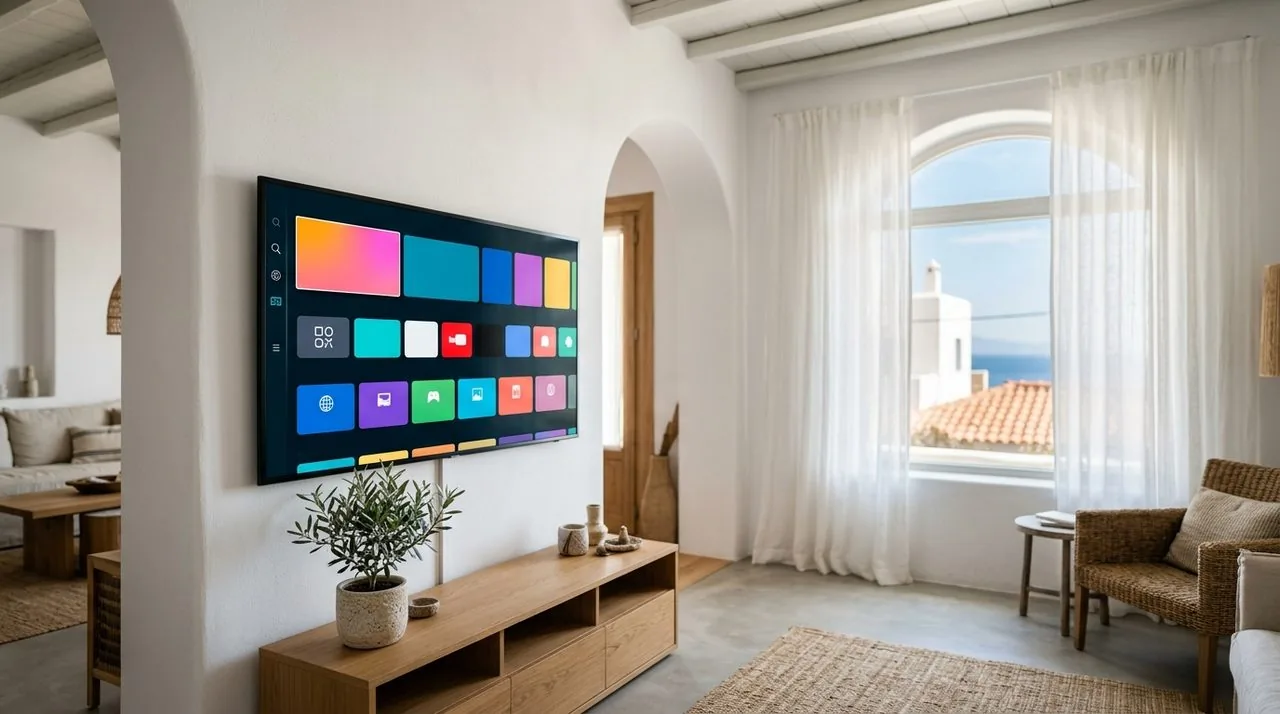
IPTV σε Samsung Smart TV: εγκατάσταση βήμα-βήμα
Το IPTV σε Samsung Smart TV μπορεί να ρυθμιστεί απευθείας από το Smart Hub, αρκεί να διαλέξεις εφαρμογή που είναι πράγματι διαθέσιμη στο δικό σου μοντέλο και στην ελληνική περιοχή εφαρμογών. Η βασική ιδιαιτερότητα είναι ότι οι τηλεοράσεις Samsung χρησιμοποιούν Tizen και όχι Android TV. Επομένως, οδηγίες που μιλούν για αρχεία APK, Google Play Store ή εγκατάσταση όπως σε κινητό Android δεν εφαρμόζονται αυτομάτως στη Samsung σου. Πριν αρχίσεις, χρειάζεσαι σύνδεση στο διαδίκτυο, τα στοιχεία πρόσβασης που σου έχει δώσει η υπηρεσία σου και λίγα λεπτά για έναν πρώτο έλεγχο εικόνας, ήχου και οδηγού προγράμματος. Ο οδηγός που ακολουθεί εξηγεί την ασφαλή διαδρομή μέσα από το επίσημο κατάστημα της τηλεόρασης, τις δύο συνηθέστερες μεθόδους εισαγωγής στοιχείων και τις λύσεις για μαύρη εικόνα, κολλήματα ή εφαρμογή που εξαφανίστηκε μετά από ενημέρωση. Αν τώρα ξεκινάς με την τεχνολογία, μπορείς πρώτα να διαβάσεις τι είναι το IPTV και πώς λειτουργεί. Αν την ξέρεις ήδη, πάμε κατευθείαν στις ρυθμίσεις.
Πριν εγκαταστήσεις IPTV σε Samsung Smart TV
Ξεκίνα βρίσκοντας το ακριβές μοντέλο και την έκδοση λογισμικού της τηλεόρασης. Στις περισσότερες Samsung θα τα δεις από τις Ρυθμίσεις, στην ενότητα Υποστήριξη και έπειτα στις πληροφορίες συσκευής ή στην επικοινωνία με τη Samsung. Τα ονόματα των μενού αλλάζουν λίγο ανάλογα με τη σειρά και τη χρονολογία. Το μοντέλο έχει σημασία επειδή το Smart Hub δεν εμφανίζει την ίδια συλλογή εφαρμογών σε κάθε τηλεόραση. Παίζουν ρόλο το έτος κατασκευής, η έκδοση Tizen και η δηλωμένη χώρα του λογαριασμού Samsung.
Έπειτα, άνοιξε το Smart Hub και βεβαιώσου ότι ο λογαριασμός σου είναι συνδεδεμένος. Μην θεωρήσεις δεδομένο ότι μια εφαρμογή υπάρχει επειδή τη βρήκες σε έναν ξένο οδηγό. Κάνε αναζήτηση μέσα από το Apps της δικής σου τηλεόρασης. Αν δεν εμφανίζεται, αυτό δεν αποδεικνύει ότι η συσκευή έχει βλάβη. Μπορεί απλώς η εφαρμογή να μην προσφέρεται για τη συγκεκριμένη σειρά ή περιοχή.
Έχε δίπλα σου τα στοιχεία που απαιτεί η εφαρμογή. Συνήθως θα χρησιμοποιήσεις μία από δύο μορφές: στοιχεία σύνδεσης με διεύθυνση διακομιστή, όνομα χρήστη και κωδικό ή έναν σύνδεσμο λίστας. Σε ορισμένους players, η λίστα περνά από διαδικτυακή σελίδα ενεργοποίησης με τη διεύθυνση MAC και έναν κωδικό συσκευής που εμφανίζονται στην οθόνη. Αντιγράφεις ακριβώς ό,τι έχεις λάβει, χωρίς επιπλέον κενά πριν ή μετά.
- Σύνδεσε προσωρινά την τηλεόραση με καλώδιο Ethernet, αν βρίσκεται κοντά στο router.
- Έλεγξε ότι η ημερομηνία και η ώρα της Samsung είναι σε αυτόματη ρύθμιση.
- Κάνε διαθέσιμη ενημέρωση του Tizen πριν εγκαταστήσεις τον player.
- Μην κοινοποιείς κωδικούς, σύνδεσμο λίστας ή φωτογραφίες που αποκαλύπτουν ολόκληρη τη MAC.
- Σημείωσε ποια εφαρμογή εγκατέστησες, ώστε να μην μπερδέψεις διαφορετικές σελίδες ενεργοποίησης.
Η εφαρμογή αναπαραγωγής και η υπηρεσία περιεχομένου είναι δύο διαφορετικά πράγματα. Η εγκατάσταση ενός player από το Smart Hub δεν περιλαμβάνει από μόνη της κανάλια. Για μια γενικότερη εικόνα της αρχικής διαδικασίας, δες και τον οδηγό εγκατάστασης IPTV.
IPTV Samsung Smart TV: εγκατάσταση από το Smart Hub
Πάτησε το πλήκτρο Home στο τηλεχειριστήριο και μετακινήσου στην επιλογή Apps. Άνοιξε την αναζήτηση και γράψε το πλήρες όνομα της εφαρμογής που θέλεις, για παράδειγμα IPTV Smarters, Smart IPTV, SS IPTV ή άλλον συμβατό player. Τα αποτελέσματα που εμφανίζονται στη δική σου οθόνη είναι πιο αξιόπιστα από μια γενική λίστα στο διαδίκτυο, καθώς αντανακλούν το μοντέλο και την περιοχή σου τη συγκεκριμένη στιγμή.
- Επίλεξε την εφαρμογή από τα αποτελέσματα και έλεγξε το όνομα του εκδότη της.
- Πάτησε Εγκατάσταση και περίμενε να ολοκληρωθεί η λήψη.
- Πρόσθεσέ την στην αρχική γραμμή εφαρμογών για να τη βρίσκεις εύκολα.
- Άνοιξέ την και αποδέξου μόνο τα απολύτως αναγκαία δικαιώματα.
- Διάλεξε τον τρόπο σύνδεσης που αντιστοιχεί στα στοιχεία που έχεις λάβει.
Αν ο player υποστηρίζει σύνδεση με όνομα χρήστη και κωδικό, συμπλήρωσε ένα αναγνωρίσιμο όνομα προφίλ, τη διεύθυνση διακομιστή, το username και το password. Πρόσεξε ιδιαίτερα χαρακτήρες όπως το κεφαλαίο «I», το μικρό «l», το μηδέν και το γράμμα «O». Με το τηλεχειριστήριο είναι εύκολο να γίνει λάθος. Μια πρακτική λύση είναι να χρησιμοποιήσεις τη λειτουργία απομακρυσμένου χειρισμού του κινητού σου, εφόσον υποστηρίζεται από την τηλεόραση, ώστε να γράψεις τα στοιχεία πιο άνετα.
Αν έχεις σύνδεσμο λίστας, επίλεξε τη σχετική επιλογή και επικόλλησέ τον ολόκληρο. Ορισμένες εφαρμογές δεν επιτρέπουν άμεση πληκτρολόγηση στην τηλεόραση. Εμφανίζουν MAC address και device key, τα οποία καταχωρίζεις από κινητό ή υπολογιστή στην επίσημη σελίδα διαχείρισης του συγκεκριμένου player. Έπειτα επιστρέφεις στη Samsung, κλείνεις πλήρως την εφαρμογή και την ανοίγεις ξανά.
Μην χρησιμοποιήσεις τυχαία σελίδα που μοιάζει με την επίσημη. Η ακριβής διεύθυνση διαχείρισης πρέπει να αναγράφεται μέσα στην ίδια την εφαρμογή ή στην επίσημη καταχώρισή της στο Smart Hub. Οι ανταγωνιστικοί οδηγοί συμφωνούν στη γενική διαδικασία, αλλά διαφέρουν για το ποια εφαρμογή υπάρχει σε κάθε χρονολογία Samsung. Γι’ αυτό ο έλεγχος πάνω στην ίδια την τηλεόραση είναι το κρίσιμο βήμα.
Ρύθμιση λίστας, EPG, υποτίτλων και αγαπημένων
Μόλις φορτώσει το περιεχόμενο, μην αρχίσεις αμέσως να αλλάζεις δεκάδες ρυθμίσεις. Άνοιξε πρώτα δύο ή τρία διαφορετικά κανάλια και άφησε το καθένα να παίξει για περίπου ένα λεπτό. Έτσι θα δεις αν λειτουργούν εικόνα και ήχος, αν το buffering είναι σταθερό και αν ο player ανταποκρίνεται κανονικά στο τηλεχειριστήριο. Έλεγξε επίσης ένα βίντεο κατά παραγγελία, εφόσον περιλαμβάνεται στην υπηρεσία σου, επειδή μπορεί να χρησιμοποιεί διαφορετικό τρόπο κωδικοποίησης από ένα ζωντανό κανάλι.
Ο ηλεκτρονικός οδηγός προγράμματος, γνωστός ως EPG, μπορεί να έρθει αυτόματα μαζί με τα στοιχεία σύνδεσης ή να χρειάζεται ξεχωριστή διεύθυνση. Στις ρυθμίσεις της εφαρμογής αναζήτησε επιλογές όπως EPG, TV Guide, Refresh Guide ή Update Data. Μετά την πρώτη εισαγωγή περίμενε λίγο, καθώς ο οδηγός μπορεί να χρειαστεί χρόνο για να αντιστοιχίσει τα κανάλια. Αν οι ώρες εμφανίζονται μετατοπισμένες, έλεγξε πρώτα ότι η τηλεόραση έχει σωστή ζώνη ώρας και αυτόματο ρολόι. Μην αλλάξεις τυχαία τη μετατόπιση EPG πριν βεβαιωθείς ότι η ώρα συστήματος είναι σωστή.
| Ρύθμιση | Τι ελέγχεις | Καλή πρώτη επιλογή |
|---|---|---|
| Τρόπος αναπαραγωγής | Εσωτερικός ή εξωτερικός player | Εσωτερικός player της εφαρμογής |
| EPG | Πρόγραμμα και σωστή ώρα | Αυτόματη ενημέρωση |
| Buffer | Μικρές διακοπές στη ροή | Μεσαία τιμή, αν παρέχεται |
| Υπότιτλοι | Γλώσσα και ελληνικοί χαρακτήρες | Ελληνικά, με αυτόματη κωδικοποίηση |
| Αγαπημένα | Γρήγορη πρόσβαση στα κανάλια | Μικρή προσωπική λίστα |
Φτιάξε αγαπημένα αντί να περιηγείσαι κάθε φορά σε ολόκληρο τον κατάλογο. Το Tizen λειτουργεί πιο άνετα όταν η καθημερινή πλοήγηση περιορίζεται στις κατηγορίες που χρησιμοποιείς. Αν υπάρχουν γονικοί περιορισμοί, άλλαξε τον προεπιλεγμένο κωδικό και κλείδωσε τις σχετικές ενότητες.
Για υπότιτλους που δεν εμφανίζονται, δοκίμασε πρώτα άλλη διαθέσιμη ροή ή άλλη επιλογή υποτίτλων μέσα στον player. Αν βλέπεις τετραγωνάκια αντί για ελληνικούς χαρακτήρες, αναζήτησε ρύθμιση κωδικοποίησης και προτίμησε αυτόματη ανίχνευση ή UTF-8, όταν η εφαρμογή δίνει τέτοια δυνατότητα. Οι επιλογές διαφέρουν αισθητά από player σε player, γι’ αυτό μπορεί να σε βοηθήσει ο οδηγός για τις εφαρμογές IPTV και τις λειτουργίες τους.
Όταν το IPTV σε Samsung Smart TV δεν λειτουργεί
Η μαύρη εικόνα δεν σημαίνει πάντα ότι η λίστα είναι εκτός λειτουργίας. Πάτησε πρώτα σε διαφορετικό κανάλι. Αν ένα μόνο κανάλι έχει πρόβλημα, η γενική εγκατάσταση πιθανότατα είναι σωστή. Αν ακούγεται ήχος χωρίς εικόνα ή συμβαίνει το αντίστροφο, δοκίμασε άλλη επιλογή αποκωδικοποίησης μέσα στον player, εφόσον υπάρχει. Οι εφαρμογές και τα μοντέλα Samsung δεν χειρίζονται όλους τους συνδυασμούς εικόνας και ήχου με τον ίδιο τρόπο.
Αν όλα τα κανάλια παγώνουν, κάνε μια καθαρή επανεκκίνηση. Κλείσε την εφαρμογή, κράτησε πατημένο το πλήκτρο λειτουργίας μέχρι να επανεκκινήσει η τηλεόραση και κάνε επανεκκίνηση του router. Μην επαναφέρεις αμέσως τη Samsung στις εργοστασιακές ρυθμίσεις. Είναι δυσανάλογα μεγάλο βήμα και θα χάσεις συνδέσεις, εφαρμογές και προσωπικές ρυθμίσεις χωρίς να έχεις αποδείξει ότι φταίει η τηλεόραση.
- Δεν φορτώνει τίποτα: έλεγξε για λάθος στα στοιχεία, ληγμένη πρόσβαση ή αλλαγή της διεύθυνσης σύνδεσης.
- Η εφαρμογή κλείνει: κάνε ενημέρωση λογισμικού, επανεκκίνηση και, αν χρειάζεται, νέα εγκατάσταση του player.
- Το EPG είναι κενό: εκτέλεσε χειροκίνητη ανανέωση και επιβεβαίωσε ότι έχει δοθεί σωστή πηγή οδηγού.
- Η εικόνα κολλάει στο Wi-Fi: δοκίμασε Ethernet ή τοποθέτησε τη Samsung πιο κοντά στο router.
- Η εφαρμογή εξαφανίστηκε: αναζήτησέ την ξανά στο Smart Hub και έλεγξε αν παραμένει διαθέσιμη για το μοντέλο και την περιοχή.
Ένα χρήσιμο διαγνωστικό τεστ είναι να ανοίξεις προσωρινά την ίδια πρόσβαση σε άλλη συμβατή συσκευή, χωρίς ταυτόχρονη αναπαραγωγή αν το πακέτο σου επιτρέπει μία μόνο σύνδεση. Αν λειτουργεί εκεί, το πρόβλημα περιορίζεται στην εφαρμογή, στο Tizen ή στο οικιακό δίκτυο της τηλεόρασης. Αν δεν λειτουργεί ούτε εκεί, έλεγξε τα στοιχεία σου και ζήτησε βοήθεια από την επικοινωνία του IPTV GR.
Απόφυγε «λύσεις» που προτείνουν άγνωστα αρχεία USB ή APK για κάθε Samsung. Το APK είναι μορφή εφαρμογής Android και η Samsung χρησιμοποιεί Tizen. Ορισμένες ειδικές διαδικασίες ανάπτυξης μπορεί να υπάρχουν για συγκεκριμένα μοντέλα, αλλά δεν αποτελούν καθολική, απλή εγκατάσταση για οικιακό χρήστη και δεν πρέπει να αντιμετωπίζονται σαν ισοδύναμες με το Smart Hub.
Πότε χρειάζεται εξωτερική συσκευή αντί για την εφαρμογή Samsung
Μια παλαιότερη Samsung μπορεί να έχει άριστη οθόνη αλλά περιορισμένο Smart Hub. Αν ο κατάλληλος player δεν εμφανίζεται, κλείνει συχνά ή δεν υποστηρίζει σωστά τον ήχο και τους υπότιτλους που χρειάζεσαι, μια εξωτερική συσκευή είναι συνήθως πιο πρακτική από την προσπάθεια παράκαμψης του Tizen. Συνδέεται σε θύρα HDMI και αναλαμβάνει τις εφαρμογές, ενώ η τηλεόραση λειτουργεί απλώς ως οθόνη.
Για την ελληνική αγορά υπάρχει μια σημαντική αλλαγή που πολλοί παλιότεροι οδηγοί δεν έχουν προλάβει να ενσωματώσουν: το Google TV Streamer έχει αντικαταστήσει το Chromecast with Google TV ως η τρέχουσα επιλογή συσκευής Google TV από τον Μάρτιο του 2026. Αν αγοράζεις καινούργια συσκευή, μην ψάχνεις μηχανικά το παλιότερο Chromecast επειδή αναφέρεται σε άρθρα προηγούμενων ετών. Σύγκρινε την τρέχουσα διαθεσιμότητα, τις θύρες, το χειριστήριο και τη συμβατότητα με την τηλεόρασή σου.
Τα MECOOL Android TV boxes είναι επίσης συνηθισμένη εναλλακτική στην Ελλάδα. Για παράδειγμα, το H96Max M2Plus εμφανίζεται στην αγορά με 4 GB μνήμης, 128 GB αποθηκευτικού χώρου και Android 14, ενώ διατίθεται με ευρωπαϊκό βύσμα και χωρίς τελωνείο. Τα τεχνικά χαρακτηριστικά δεν εγγυώνται από μόνα τους καλή εμπειρία, όμως δείχνουν γιατί ένα ξεχωριστό box μπορεί να δώσει μεγαλύτερη ελευθερία εφαρμογών από ένα παλιό Smart Hub.
| Περίπτωση | Καλύτερη κατεύθυνση | Γιατί |
|---|---|---|
| Νεότερη Samsung με συμβατό player | Εφαρμογή από Smart Hub | Λιγότερα καλώδια και ένα τηλεχειριστήριο |
| Παλιό ή αργό Smart Hub | Google TV ή Android TV συσκευή | Νεότερες εφαρμογές και ταχύτερη πλοήγηση |
| Συχνά προβλήματα Wi-Fi | Συσκευή με Ethernet ή κατάλληλο adapter | Πιο σταθερή ενσύρματη σύνδεση |
| Εφαρμογή που δεν προσφέρεται στην περιοχή | Συμβατός επίσημος player ή εξωτερικό box | Αποφεύγεις αβέβαιες μεθόδους εγκατάστασης |
Πριν αγοράσεις οτιδήποτε, δοκίμασε άλλη επίσημα διαθέσιμη εφαρμογή στη Samsung. Αν το πρόβλημα είναι μόνο ο χειρισμός ενός συγκεκριμένου player, μπορείς να το λύσεις χωρίς νέο εξοπλισμό. Αν όμως η τηλεόραση δεν λαμβάνει πλέον ενημερώσεις και οι εφαρμογές αφαιρούνται, μια εξωτερική συσκευή παρατείνει ουσιαστικά τη χρηστική ζωή της οθόνης.
Συχνές ερωτήσεις
Μπορώ να εγκαταστήσω IPTV Smarters Pro σε κάθε Samsung Smart TV;
Όχι απαραίτητα. Η διαθεσιμότητα εξαρτάται από το μοντέλο, το έτος, την έκδοση Tizen και την περιοχή του λογαριασμού Samsung. Άνοιξε το Apps στο Smart Hub και αναζήτησε την εφαρμογή εκεί. Αν δεν εμφανίζεται, δοκίμασε άλλον επίσημα διαθέσιμο player ή εξωτερική συσκευή. Μην υποθέσεις ότι ένα APK για Android μπορεί να εγκατασταθεί κανονικά στο Tizen.
Γιατί η εφαρμογή εγκαταστάθηκε αλλά δεν εμφανίζει κανάλια;
Ο player δεν περιλαμβάνει περιεχόμενο από μόνος του. Χρειάζεται να προσθέσεις τα έγκυρα στοιχεία πρόσβασης που έχεις λάβει, όπως διεύθυνση διακομιστή, όνομα χρήστη και κωδικό ή σύνδεσμο λίστας. Έλεγξε για λάθος χαρακτήρες και κενά. Αν χρησιμοποιείται MAC address, βεβαιώσου ότι καταχώρισες τη διεύθυνση που εμφανίζει η ίδια η εφαρμογή στη σωστή σελίδα διαχείρισης.
Τι κάνω όταν έχω ήχο αλλά η εικόνα είναι μαύρη;
Δοκίμασε πρώτα διαφορετικό κανάλι ώστε να διαπιστώσεις αν το πρόβλημα αφορά μία μόνο ροή. Έπειτα έλεγξε αν ο player προσφέρει διαφορετική λειτουργία αποκωδικοποίησης ή εναλλακτικό σύστημα αναπαραγωγής. Κάνε ενημέρωση της εφαρμογής και του Tizen και επανεκκίνησε την τηλεόραση. Αν η ίδια ροή παίζει σε άλλη συσκευή, είναι πιθανή ασυμβατότητα της εφαρμογής ή του συγκεκριμένου μοντέλου.
Είναι καλύτερο το Wi-Fi ή το καλώδιο Ethernet;
Το Ethernet είναι συνήθως η πιο σταθερή επιλογή, ιδιαίτερα όταν το router βρίσκεται κοντά στην τηλεόραση. Το Wi-Fi μπορεί να λειτουργήσει καλά, αλλά επηρεάζεται από απόσταση, τοίχους και άλλες συσκευές. Αν παρατηρείς συχνό buffering, δοκίμασε καλώδιο πριν αλλάξεις εφαρμογή ή ρυθμίσεις. Έτσι ξεχωρίζεις γρήγορα ένα πρόβλημα ασύρματου δικτύου από πρόβλημα του player.
Γιατί το πρόγραμμα EPG δείχνει λάθος ώρα;
Έλεγξε πρώτα την ημερομηνία, την ώρα και τη ζώνη ώρας στις ρυθμίσεις της Samsung και βάλε τον συγχρονισμό σε αυτόματο. Μετά ανανέωσε το EPG μέσα από την εφαρμογή. Αν η απόκλιση παραμένει σταθερή, χρησιμοποίησε τη ρύθμιση χρονικής μετατόπισης μόνο εφόσον παρέχεται από τον player. Μια τυχαία αλλαγή offset μπορεί να διορθώσει προσωρινά ένα κανάλι και να χαλάσει τα υπόλοιπα.
Πότε αξίζει να χρησιμοποιήσω εξωτερικό TV box;
Ένα εξωτερικό box έχει νόημα όταν το Smart Hub είναι αργό, ο κατάλληλος player δεν διατίθεται ή η Samsung δεν λαμβάνει πλέον χρήσιμες ενημερώσεις. Σήμερα το Google TV Streamer είναι η νεότερη κατεύθυνση της Google αντί του Chromecast with Google TV, ενώ στην Ελλάδα συναντώνται και MECOOL Android TV boxes. Έλεγξε πάντως πρώτα αν μια δεύτερη επίσημη εφαρμογή λύνει το πρόβλημα χωρίς πρόσθετη αγορά.
Η σωστή εγκατάσταση IPTV σε Samsung Smart TV βασίζεται σε τρία πράγματα: συμβατή εφαρμογή από το Smart Hub, ακριβή στοιχεία σύνδεσης και σταθερό οικιακό δίκτυο. Κάνε τις αλλαγές μία κάθε φορά, ώστε να ξέρεις ποια ρύθμιση έλυσε πραγματικά το πρόβλημα. Αν η Samsung είναι παλιότερη, μια σύγχρονη εξωτερική συσκευή μπορεί να αποδειχθεί καθαρότερη λύση από αβέβαιες παρακάμψεις. Όταν είσαι έτοιμος να επιλέξεις διάρκεια και πρόσβαση, δες τη συνδρομή IPTV του IPTV GR και διάλεξε αυτό που ταιριάζει στη χρήση σου.