
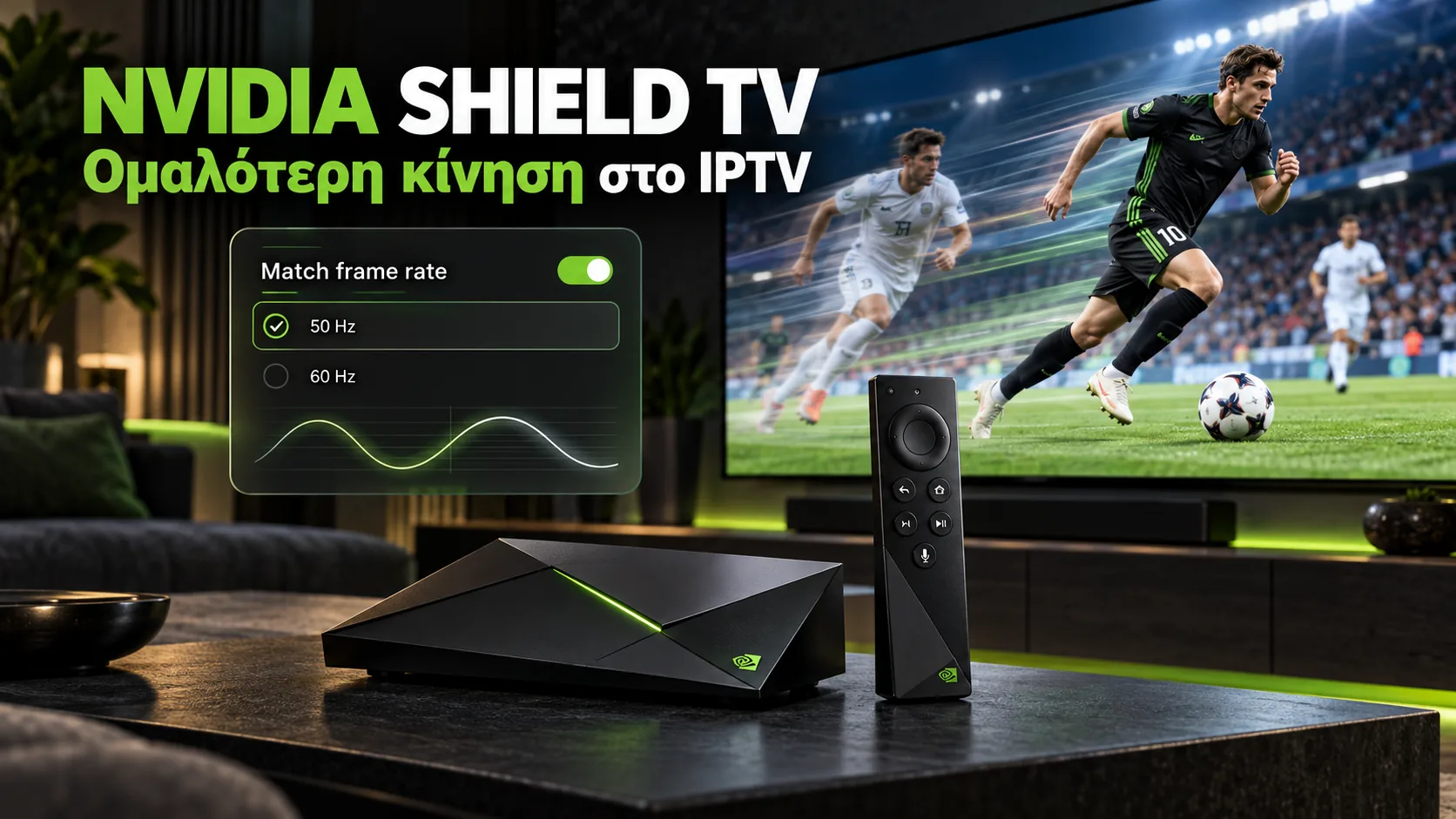
IPTV Nvidia Shield: ρυθμός καρέ και ρυθμίσεις για ομαλότερη κίνηση
IPTV Nvidia Shield και ρυθμός καρέ: αν η μπάλα κινείται με μικρά σκαλώματα ενώ ο ήχος συνεχίζει κανονικά, ξεκινήστε από τη συχνότητα εξόδου. Δεν σημαίνει απαραίτητα ότι χρειάζεστε γρηγορότερο ίντερνετ ή άλλη συσκευή. Μπορεί η εικόνα να προβάλλεται με διαφορετικό χρονισμό από αυτόν της μετάδοσης, κάτι που φαίνεται ιδιαίτερα στις οριζόντιες κινήσεις της κάμερας. Το SHIELD επιτρέπει επιλογή συχνότητας και διαθέτει τη λειτουργία Match Frame Rate (Beta), όμως η NVIDIA ξεκαθαρίζει ότι είναι πειραματική και δεν συνεργάζεται με όλες τις εφαρμογές. Παρακάτω θα ξεχωρίσουμε τα καρέ του βίντεο από τα Hz της εξόδου, θα δοκιμάσουμε τα 50 Hz για ευρωπαϊκό περιεχόμενο και θα δούμε πότε έχει νόημα η χειροκίνητη αντιστοίχιση. Κρατήστε πρώτα σημείωση της σημερινής ρύθμισης και αλλάζετε ένα πράγμα κάθε φορά. Στόχος είναι να βρείτε τι συμβαίνει στη δική σας αλυσίδα αναπαραγωγής, από την εφαρμογή και το SHIELD μέχρι την τηλεόραση, χωρίς να μπερδέψετε το τρέμουλο της κίνησης με πραγματικές διακοπές φόρτωσης. Έτσι θα ξέρετε ποια αλλαγή βοήθησε και ποια απλώς πρόσθεσε άλλη μία μεταβλητή.
IPTV Nvidia Shield: ρυθμός καρέ, Hz και τα συμπτώματα που τα ξεχωρίζουν
Ο ρυθμός καρέ περιγράφει πόσες εικόνες περιέχει το βίντεο ανά δευτερόλεπτο. Η συχνότητα εξόδου, σε Hz, περιγράφει τον χρονισμό με τον οποίο το SHIELD στέλνει εικόνα στην τηλεόραση. Οι δύο αριθμοί σχετίζονται, αλλά δεν είναι η ίδια ρύθμιση. Αν το περιεχόμενο και η έξοδος έχουν ασύμβατο χρονισμό, η κίνηση μπορεί να φαίνεται άνιση, παρότι η σύνδεση προλαβαίνει να μεταφέρει το βίντεο.
Η NVIDIA εξηγεί ότι όταν ο ρυθμός καρέ του περιεχομένου διαφέρει από τη συχνότητα της οθόνης, το SHIELD προσαρμόζει το περιεχόμενο στην έξοδο. Αυτός είναι ο λόγος που μια καθαρή εικόνα υψηλής ανάλυσης μπορεί να μη φαίνεται ομαλή στην κίνηση. Η μεγαλύτερη ανάλυση δεν διορθώνει από μόνη της τον χρονισμό. Ούτε μια ένδειξη 60 Hz σημαίνει αυτόματα καλύτερη προβολή για κάθε κανάλι.
| Τι παρατηρείτε | Τι εξετάζετε πρώτα | Χρήσιμη δοκιμή |
|---|---|---|
| Μικρό, επαναλαμβανόμενο τρέμουλο στην κίνηση της κάμερας | Συχνότητα εξόδου και αντιστοίχιση καρέ | Σύγκριση του ίδιου περιεχομένου στα 50 Hz |
| Πάγωμα με ένδειξη φόρτωσης | Δίκτυο και διαθεσιμότητα ροής | Σύγκριση Ethernet με Wi-Fi |
| Μαύρη ή παραμορφωμένη εικόνα | Αποκωδικοποίηση και εφαρμογή | Ελεγχόμενη αλλαγή αποκωδικοποιητή, εφόσον προσφέρεται |
| Πρόβλημα μόνο σε ένα κανάλι | Συγκεκριμένη πηγή ή μορφή βίντεο | Έλεγχος δεύτερου καναλιού πριν από γενικές αλλαγές |
Χρησιμοποιήστε ένα πλάνο με σταθερή οριζόντια κίνηση και παρατηρήστε τις γραμμές του γηπέδου ή μια κυλιόμενη λεζάντα. Μια ακίνητη συζήτηση στο στούντιο κρύβει εύκολα το πρόβλημα. Αν υπάρχει δυνατότητα επανάληψης, συγκρίνετε ακριβώς το ίδιο απόσπασμα. Διαφορετικά, κρατήστε τουλάχιστον το ίδιο κανάλι και παρόμοιο είδος σκηνής.
Για ευρύτερο πλαίσιο γύρω από την τηλεοπτική αναπαραγωγή μέσω δικτύου, υπάρχει ο οδηγός για τη λειτουργία του IPTV. Εδώ μας ενδιαφέρει η συγκεκριμένη συμπεριφορά του SHIELD, όχι η αρχική εγκατάσταση μιας υπηρεσίας.
Ρυθμός καρέ στο IPTV Nvidia Shield: πώς δοκιμάζετε έξοδο 50 Hz
Η πρώτη πρακτική δοκιμή είναι η επιλογή εξόδου 50 Hz, εφόσον εμφανίζεται στις διαθέσιμες λειτουργίες της τηλεόρασής σας. Ο παρεχόμενος οδηγός για IPTV στο SHIELD προτείνει αυτή τη συχνότητα για περιεχόμενο κυρίως ευρωπαϊκών καναλιών. Πρόκειται για χρήσιμη αφετηρία ελέγχου. Δεν αποτελεί επιβεβαίωση ότι κάθε ελληνική διαδικτυακή ροή έχει τον ίδιο ρυθμό καρέ, αφού η τελική μορφή εξαρτάται και από την πηγή.
Στην τεκμηρίωση της NVIDIA, η βασική διαδρομή είναι Settings > Device Preferences > Display & Sound > Resolution. Οι ονομασίες μπορεί να διαφέρουν ανάλογα με τη γλώσσα του μενού. Αναζητήστε την επιλογή ανάλυσης και συχνότητας, διαβάζοντας ολόκληρη την ένδειξη. Δύο επιλογές με την ίδια ανάλυση μπορούν να χρησιμοποιούν διαφορετικά Hz.
- Σημειώστε την τρέχουσα ανάλυση και συχνότητα εξόδου.
- Ανοίξτε τις διαθέσιμες επιλογές και αναζητήστε λειτουργία 50 Hz.
- Κρατήστε, αν προσφέρεται, την ίδια ανάλυση ώστε να αλλάξετε μόνο μία παράμετρο.
- Επιστρέψτε στην εφαρμογή και παρακολουθήστε το ίδιο περιεχόμενο.
- Συγκρίνετε την κίνηση και επιβεβαιώστε ότι εικόνα και ήχος παραμένουν σωστά.
Πρόσθετες λειτουργίες εμφανίζονται στη διαδρομή Advanced display settings > Custom display mode, σύμφωνα με τη NVIDIA. Δεν χρειάζεται να επιλέξετε μια λειτουργία μόνο επειδή βρίσκεται σε προχωρημένο μενού. Αν δεν γνωρίζετε αν υποστηρίζεται από την τηλεόραση ή τον ενδιάμεσο εξοπλισμό σας, μείνετε στις διαθέσιμες συμβατές επιλογές.
Αν τα 50 Hz βελτιώνουν την κίνηση στα κανάλια που παρακολουθείτε συχνότερα, έχετε μια πρακτική βάση. Αν χειροτερεύουν άλλο περιεχόμενο, καταγράψτε τη διαφορά αντί να θεωρήσετε ότι μία συχνότητα καλύπτει τα πάντα. Ο ίδιος οδηγός αναφέρει 59,940 Hz για κυρίως βορειοαμερικανικό περιεχόμενο. Η επιλογή, λοιπόν, ακολουθεί το βίντεο και τη συμβατότητα της οθόνης, όχι έναν γενικό κανόνα ότι ο μεγαλύτερος αριθμός είναι προτιμότερος.
Πώς χρησιμοποιείτε το Match Frame Rate (Beta) χωρίς να μπερδεύετε τις δοκιμές
Το Match Frame Rate (Beta) επιχειρεί να αντιστοιχίσει τη συχνότητα εξόδου στον ρυθμό καρέ του βίντεο που παίζει. Η επίσημη τεκμηρίωση το χαρακτηρίζει πειραματικό. Αναφέρει επίσης ότι δεν το υποστηρίζουν όλες οι εφαρμογές και ότι ορισμένες τηλεοράσεις μπορεί να δυσκολεύονται με συγκεκριμένες συχνότητες. Επομένως, η παρουσία της επιλογής στο SHIELD δεν εγγυάται επιτυχημένη λειτουργία σε κάθε συνδυασμό εφαρμογής και τηλεόρασης.
Η διαδικασία αρχίζει μέσα στην αναπαραγωγή. Ανοίγετε το βίντεο, πατάτε το πλήκτρο Settings στο τηλεχειριστήριο και επιλέγετε Match frame rate (beta). Σύμφωνα με τη NVIDIA, η ενεργοποίηση γίνεται χειροκίνητα κάθε φορά. Όταν σταματήσει η αναπαραγωγή, η έξοδος επιστρέφει στην αρχική της συχνότητα. Αυτό εξηγεί γιατί μια επιτυχημένη δοκιμή σήμερα δεν σημαίνει ότι όλα τα επόμενα βίντεο θα προσαρμοστούν αυτόματα.
Μπορείτε να αντιστοιχίσετε το πλήκτρο ρυθμίσεων στη λειτουργία από το Settings > Remotes & Accessories > Customize Settings button. Κάντε το αφού επιβεβαιώσετε ότι η λειτουργία βοηθά στη συγκεκριμένη εφαρμογή. Ένα βολικό πλήκτρο δεν λύνει από μόνο του πιθανή ασυμβατότητα.
Η NVIDIA αναφέρει ότι οι εφαρμογές PLEX και KODI διαθέτουν ήδη υποστήριξη αυτόματης αντιστοίχισης συχνότητας. Αυτό δεν τεκμηριώνει αντίστοιχη συμπεριφορά για κάθε εφαρμογή IPTV. Αν ο δικός σας player διαθέτει σχετική ρύθμιση, διαβάστε την περιγραφή της και δοκιμάστε την ξεχωριστά από τη χειροκίνητη λειτουργία του SHIELD.
Κρατήστε τρεις σύντομες σημειώσεις: ποια ήταν η αρχική έξοδος, αν ενεργοποιήθηκε επιτυχώς η αντιστοίχιση και αν βελτιώθηκε η κίνηση. Αν η εικόνα χαθεί ή η συμπεριφορά γίνει ασταθής, επιστρέψτε στην προηγούμενη λειτουργική ρύθμιση. Για τις διαφορές μεταξύ επιλογών αναπαραγωγής, συμβουλευτείτε τον οδηγό εφαρμογών και players, χωρίς να θεωρείτε ότι όλες προσφέρουν τις ίδιες δυνατότητες στο SHIELD.
Τι ελέγχετε όταν τα Hz δεν διορθώνουν την εικόνα
Αν η αλλαγή συχνότητας δεν φέρει αποτέλεσμα, επιστρέψτε στο σύμπτωμα. Υπάρχει άνιση κίνηση ή κανονικό σταμάτημα της αναπαραγωγής; Ο παρεχόμενος οδηγός προτείνει σύγκριση Ethernet και Wi-Fi για buffering, καθώς και μέτρηση της σύνδεσης πάνω στο ίδιο το SHIELD. Η ταχύτητα που βλέπετε στο κινητό, σε άλλο σημείο του σπιτιού, δεν περιγράφει απαραίτητα τις συνθήκες της τηλεοπτικής συσκευής.
Δεν υπάρχει εδώ ένα τεκμηριωμένο όριο ταχύτητας που να καλύπτει όλες τις ροές. Η χρήσιμη σύγκριση γίνεται με τις πραγματικές απαιτήσεις του συγκεκριμένου βίντεο. Αν το πρόβλημα εμφανίζεται μόνο ασύρματα, η δοκιμή με καλώδιο βοηθά να απομονώσετε το τοπικό δίκτυο. Αν εμφανίζεται μόνο σε μία πηγή, εξετάστε αυτή την πηγή πριν αλλάξετε συνολικά τις ρυθμίσεις εικόνας.
Για μαύρη ή παραμορφωμένη εικόνα, ο ίδιος οδηγός αναφέρει δοκιμή αποκωδικοποίησης μέσω υλικού ή λογισμικού, όπου υποστηρίζεται. Αν αλλάξετε αποκωδικοποιητή, κρατήστε σταθερή τη συχνότητα εξόδου. Διαφορετικά, δεν θα μπορείτε να αποδώσετε τη διαφορά στη σωστή αλλαγή. Το ίδιο ισχύει για την επεξεργασία εικόνας και την αναβάθμιση ανάλυσης: αφήστε τις για ξεχωριστό έλεγχο.
Στην ελληνική αγορά κυκλοφορούν παράλληλα διαφορετικές οικογένειες συσκευών. Το MARKET_FACTS.md καταγράφει ότι το Google TV Streamer έχει αντικαταστήσει το Chromecast with Google TV ως βασική πρόταση Google TV από τον Μάρτιο 2026. Μια συμβουλή για παλιότερο Chromecast, λοιπόν, δεν αρκεί για να εντοπίσετε τη σωστή επιλογή στο SHIELD ή σε νεότερο Google TV Streamer.
Η ίδια καταγραφή αναφέρει τα Android TV boxes MECOOL ως συνηθισμένη εναλλακτική IPTV στην Ελλάδα. Αυτό έχει σημασία όταν διαβάζετε οδηγούς ή ανταλλάσσετε συμβουλές: η γενική περιγραφή «Android TV box» δεν επιβεβαιώνει ίδιο μενού ή ίδια λειτουργία αντιστοίχισης. Σημειώστε το ακριβές μοντέλο, την εφαρμογή και τη ρύθμιση που δοκιμάσατε. Για επόμενους σχετικούς οδηγούς μπορείτε να επιστρέφετε στο ιστολόγιο του IPTV GR.
Συχνές ερωτήσεις
Ποια είναι η πρώτη δοκιμή για IPTV Nvidia Shield και ρυθμό καρέ;
Να ξεκινήσω από τα 50 Hz;
Για κυρίως ευρωπαϊκό τηλεοπτικό περιεχόμενο, τα 50 Hz αποτελούν τεκμηριωμένη αφετηρία στον παρεχόμενο οδηγό. Σημειώστε πρώτα την υπάρχουσα ρύθμιση, κρατήστε την ίδια ανάλυση όπου γίνεται και συγκρίνετε την κίνηση στο ίδιο κανάλι. Αν δεν βελτιωθεί, επιστρέψτε στην προηγούμενη επιλογή. Η δοκιμή δεν αποδεικνύει τον πραγματικό ρυθμό καρέ της πηγής, αλλά σας βοηθά να ελέγξετε αν ο χρονισμός εξόδου επηρεάζει την εικόνα.
Το Match Frame Rate λειτουργεί αυτόματα σε κάθε κανάλι;
Αρκεί να το ενεργοποιήσω μία φορά;
Όχι σύμφωνα με την περιγραφή της NVIDIA για το Match Frame Rate (Beta). Η λειτουργία ενεργοποιείται χειροκίνητα κατά την αναπαραγωγή και χρειάζεται νέα ενεργοποίηση κάθε φορά. Όταν σταματήσει το βίντεο, η συχνότητα επιστρέφει στην αρχική ρύθμιση. Επίσης, δεν υποστηρίζουν όλες οι εφαρμογές αυτή τη διαδικασία. Αν ένας player προσφέρει δική του αυτόματη αντιστοίχιση, ελέγξτε ξεχωριστά τη λειτουργία του, χωρίς να υποθέτετε ότι συμπεριφέρεται όπως η επιλογή του SHIELD.
Γιατί η εικόνα είναι καθαρή αλλά η κάμερα κινείται σπαστά;
Μπορεί να φταίει ο χρονισμός παρότι η ανάλυση είναι υψηλή;
Ναι, η λεπτομέρεια της εικόνας και η ομαλότητα της κίνησης είναι διαφορετικά χαρακτηριστικά. Η NVIDIA εξηγεί ότι το περιεχόμενο προσαρμόζεται όταν ο ρυθμός καρέ του διαφέρει από τη συχνότητα εξόδου. Δοκιμάστε συμβατή συχνότητα ή τη λειτουργία αντιστοίχισης, κρατώντας σταθερές τις υπόλοιπες ρυθμίσεις. Αν υπάρχουν πραγματικά παγώματα ή ένδειξη φόρτωσης, ελέγξτε παράλληλα τη σύνδεση και την πηγή, γιατί τότε το σύμπτωμα μπορεί να έχει άλλη αιτία.
Η αλλαγή από Wi-Fi σε Ethernet διορθώνει τον ρυθμό καρέ;
Πότε έχει νόημα η δοκιμή με καλώδιο;
Η σύγκριση έχει νόημα κυρίως όταν η αναπαραγωγή σταματά για φόρτωση ή η σύνδεση φαίνεται ασταθής. Δεν αλλάζει από μόνη της τη συχνότητα εξόδου που έχετε επιλέξει στο SHIELD. Κάντε τη δοκιμή με το ίδιο κανάλι και τις ίδιες ρυθμίσεις εικόνας. Αν εξαφανιστούν τα παγώματα αλλά παραμένει ένα επαναλαμβανόμενο τρέμουλο στις κινήσεις της κάμερας, συνεχίστε τον έλεγχο χρονισμού ως ξεχωριστό βήμα.
Μπορώ να αντιγράψω ρυθμίσεις από Google TV Streamer ή MECOOL;
Είναι ίδιες οι επιλογές σε όλα τα Android TV boxes;
Μην βασιστείτε στην κοινή ονομασία της πλατφόρμας. Το ελληνικό αρχείο αγοράς καταγράφει το Google TV Streamer ως διάδοχη βασική πρόταση του Chromecast with Google TV και τα MECOOL ως συνηθισμένες εναλλακτικές, αλλά δεν τεκμηριώνει ίδιες λειτουργίες αντιστοίχισης με το SHIELD. Χρησιμοποιήστε οδηγίες για το ακριβές μοντέλο σας. Μπορείτε να συγκρίνετε τη μέθοδο ελέγχου, όμως οι διαδρομές μενού και η υποστήριξη χρειάζονται ξεχωριστή επιβεβαίωση.
Τι στοιχεία χρειάζονται αν συνεχίζεται το πρόβλημα;
Πώς περιγράφω χρήσιμα το σφάλμα στην υποστήριξη;
Καταγράψτε το μοντέλο SHIELD, την εφαρμογή, την ανάλυση και τα Hz εξόδου, καθώς και αν χρησιμοποιείτε καλώδιο ή Wi-Fi. Περιγράψτε αν υπάρχει τρέμουλο, πάγωμα, μαύρη εικόνα ή διακοπή ήχου και αν επηρεάζονται όλα τα κανάλια. Αναφέρετε επίσης ποια αλλαγή δοκιμάσατε και τι συνέβη. Για βοήθεια από το IPTV GR, χρησιμοποιήστε τη σελίδα επικοινωνίας, χωρίς να στέλνετε κωδικούς πρόσβασης στην περιγραφή του προβλήματος.
Στο IPTV Nvidia Shield ο ρυθμός καρέ θέλει λίγες, μεθοδικές δοκιμές: ξεχωρίστε το τρέμουλο από το buffering, συγκρίνετε συμβατή έξοδο 50 Hz και εξετάστε το Match Frame Rate μέσα στην ίδια εφαρμογή. Κρατήστε τη ρύθμιση που αποδίδει καλύτερα στο περιεχόμενό σας και καταγράψτε τις εξαιρέσεις. Στην αρχική σελίδα του IPTV GR θα βρείτε την παρουσίαση της υπηρεσίας. Αν έχετε ολοκληρώσει τον έλεγχο της συσκευής και θέλετε να δείτε τις διαθέσιμες διάρκειες, μπορείτε να επισκεφθείτε τη σελίδα για συνδρομή IPTV, με βάση τις δικές σας ανάγκες θέασης.