
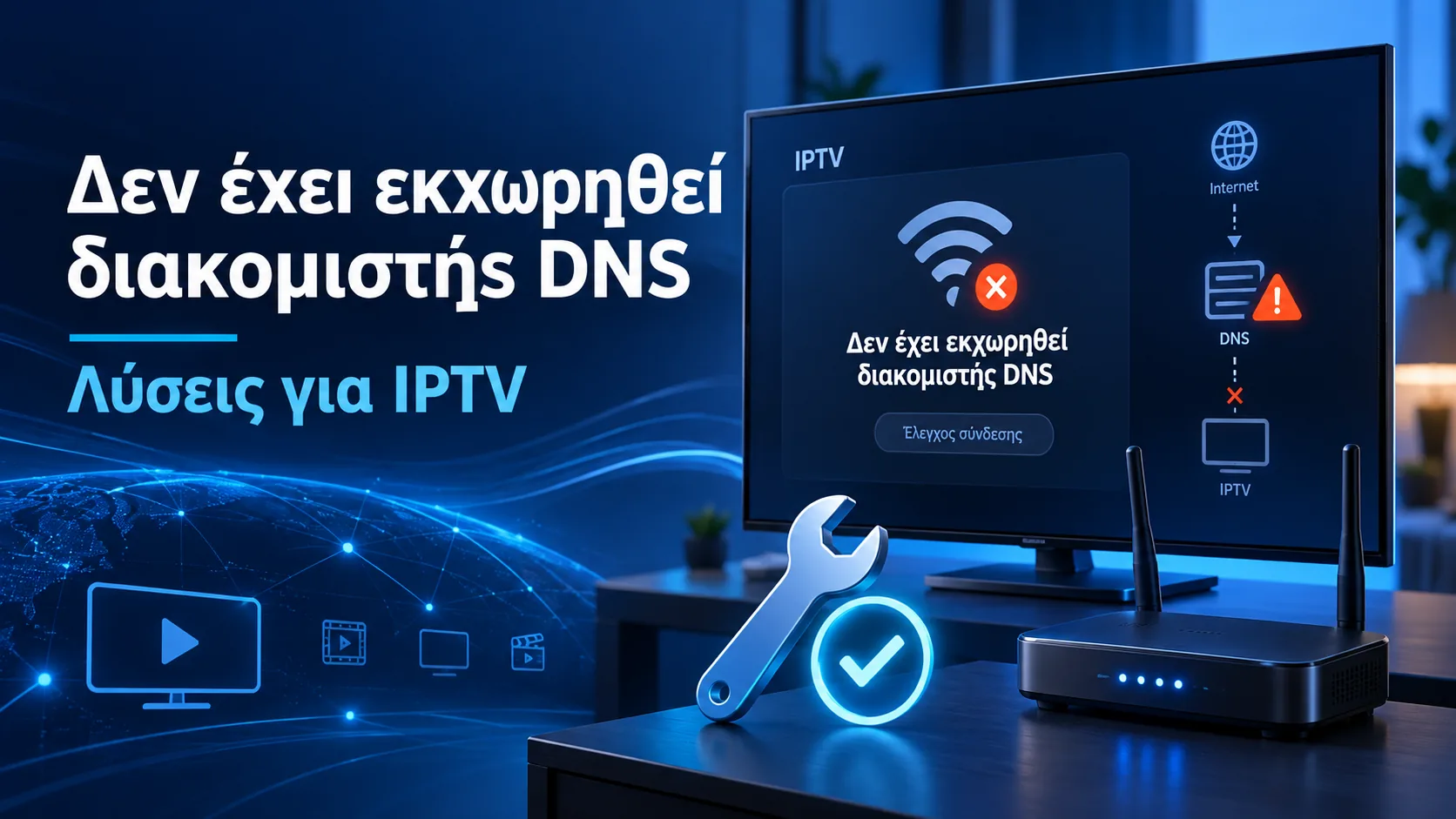
No DNS server assigned: λύσεις για IPTV σε TV box, Smart TV και Windows
No DNS server assigned σημαίνει ότι η συσκευή σου συνδέθηκε στο δίκτυο, αλλά δεν έλαβε έναν λειτουργικό διακομιστή DNS. Έτσι, μπορεί να εμφανίζεται κανονικά το εικονίδιο του Wi-Fi, ενώ η εφαρμογή IPTV δεν ανοίγει κανάλια, δεν ανανεώνει τον οδηγό προγράμματος ή μένει κολλημένη στη φόρτωση. Το μπέρδεμα είναι λογικό: η τηλεόραση ή το TV box ίσως έχει έγκυρη διεύθυνση IP και πύλη δικτύου, όμως δεν μπορεί να μετατρέψει το όνομα ενός διακομιστή σε αριθμητική διεύθυνση. Η βλάβη μπορεί να βρίσκεται στη συσκευή, στο router, στην αυτόματη εκχώρηση DHCP, σε ενεργό VPN ή στις ρυθμίσεις του παρόχου Internet. Παρακάτω θα βρεις μια πρακτική σειρά ελέγχων, από τις ασφαλέστερες κινήσεις μέχρι τη χειροκίνητη αλλαγή DNS. Ακολούθησέ τη με τη σειρά, χωρίς να πειράξεις στοιχεία της υπηρεσίας σου και χωρίς να κάνεις αμέσως επαναφορά εργοστασιακών ρυθμίσεων. Στις περισσότερες περιπτώσεις, ο εντοπισμός του προβλήματος χρειάζεται λίγα λεπτά και όχι αγορά νέου εξοπλισμού.
Τι προκαλεί το μήνυμα no DNS server assigned στο IPTV
Το DNS λειτουργεί σαν κατάλογος διευθύνσεων. Όταν μια εφαρμογή ζητά να συνδεθεί σε ένα όνομα διακομιστή, ο DNS resolver βρίσκει την αντίστοιχη αριθμητική διεύθυνση. Αν δεν έχει εκχωρηθεί resolver ή αν εκείνος δεν αποκρίνεται, η εφαρμογή δεν ξέρει πού πρέπει να συνδεθεί. Αυτό δεν σημαίνει απαραίτητα ότι έχει διακοπεί ολόκληρη η σύνδεση Internet.
Μια συσκευή μπορεί να έχει κανονική τοπική IP, όπως μια διεύθυνση της μορφής 192.168.x.x, και σωστή προεπιλεγμένη πύλη, αλλά να μην έχει χρήσιμο DNS. Αυτό ακριβώς επισημαίνει και η τεχνική ανάλυση της ZDNS: το πρόβλημα μπορεί να ξεκινά από την εκχώρηση DHCP, λάθος τμήμα δικτύου, προφίλ VPN ή άλλη ρύθμιση που αντικατέστησε τον resolver. Σε ένα απλό οικιακό δίκτυο, οι συνηθέστερες αιτίες είναι πιο πεζές.
- Το router δεν έδωσε σωστά στοιχεία DNS μέσω DHCP.
- Η συσκευή κράτησε παλιά ή αλλοιωμένη μίσθωση δικτύου.
- Έχει οριστεί στατική IP χωρίς συμπληρωμένο πεδίο DNS.
- Ένα VPN ή ιδιωτικό DNS έμεινε ενεργό μετά από ενημέρωση.
- Το router ή ο DNS του παρόχου παρουσιάζει προσωρινή δυσλειτουργία.
- Η εφαρμογή έχει προβληματική προσωρινή μνήμη και εμφανίζει παραπλανητικό μήνυμα.
Πριν αλλάξεις οτιδήποτε, άνοιξε μια δεύτερη εφαρμογή στην ίδια συσκευή, κατά προτίμηση έναν browser ή μια εφαρμογή βίντεο. Αν ούτε αυτή φορτώνει περιεχόμενο, το πρόβλημα αφορά πιθανότατα το δίκτυο ή το DNS. Αν όλα τα άλλα λειτουργούν και αποτυγχάνει μόνο η εφαρμογή IPTV, έλεγξε πρώτα την προσωρινή μνήμη, την ημερομηνία της συσκευής και τα στοιχεία σύνδεσης. Ο γενικός μας οδηγός εγκατάστασης IPTV βοηθά να επιβεβαιώσεις ότι τα βασικά πεδία έχουν καταχωριστεί σωστά.
Γρήγορος έλεγχος και ασφαλής επανεκκίνηση του δικτύου
Ξεκίνα από τις κινήσεις που δεν αλλάζουν μόνιμες ρυθμίσεις. Κλείσε πλήρως την εφαρμογή IPTV και όχι απλώς το παράθυρό της. Έπειτα αποσύνδεσε το TV box ή την τηλεόραση από το ρεύμα για περίπου ένα λεπτό. Κάνε το ίδιο με το router, περίμενε να σβήσουν οι ενδείξεις του και σύνδεσέ το ξανά. Άφησέ το να ολοκληρώσει την εκκίνηση πριν ανοίξεις τη συσκευή προβολής.
Η σειρά έχει σημασία. Το router πρέπει να είναι έτοιμο πρώτο, ώστε η συσκευή να ζητήσει νέα IP, πύλη και DNS μέσω DHCP. Αν ανοίξουν ταυτόχρονα, το TV box μπορεί να κρατήσει την προηγούμενη προβληματική μίσθωση. Η NETGEAR περιλαμβάνει την επανεκκίνηση router, τον έλεγχο των ρυθμίσεων DNS και την εκκαθάριση της προσωρινής μνήμης στα βασικά βήματα αντιμετώπισης ενός σφάλματος DNS.
- Δοκίμασε την εφαρμογή με το οικιακό Wi-Fi.
- Κλείσε προσωρινά οποιοδήποτε VPN, proxy ή ιδιωτικό DNS.
- Κάνε «Forget network» και σύνδεσε ξανά τη συσκευή στο Wi-Fi.
- Έλεγξε ότι ημερομηνία, ώρα και ζώνη ώρας ορίζονται αυτόματα.
- Δοκίμασε για λίγο hotspot από κινητό, χωρίς να καταναλώσεις πολλή κίνηση δεδομένων.
Η δοκιμή με hotspot είναι διαγνωστική. Αν η IPTV εφαρμογή λειτουργήσει εκεί, τότε η συσκευή και τα στοιχεία πρόσβασης μάλλον είναι σωστά και η αιτία βρίσκεται στο οικιακό router ή στον DNS της σύνδεσης. Αν δεν λειτουργήσει ούτε στο hotspot, το ζήτημα πιθανόν αφορά την εφαρμογή, το λειτουργικό σύστημα ή τα στοιχεία που έχουν εισαχθεί.
Μην προχωρήσεις ακόμη σε εργοστασιακή επαναφορά. Θα χαθούν εφαρμογές, λογαριασμοί και ρυθμίσεις χωρίς εγγύηση ότι θα διορθωθεί ο router. Έλεγξε επίσης αν το ίδιο σφάλμα εμφανίζεται σε δεύτερη συσκευή. Για επιλογή διαφορετικού player μπορείς να συμβουλευτείς τις εφαρμογές IPTV και τα χαρακτηριστικά τους, χωρίς να αλλάξεις ταυτόχρονα player, DNS και δίκτυο, γιατί τότε δεν θα ξέρεις ποια ενέργεια έλυσε το πρόβλημα.
Πώς διορθώνεται το no DNS server assigned σε Android TV και Google TV
Στο Android TV και το Google TV, ξεκίνα από τις πληροφορίες της ενεργής σύνδεσης. Οι ονομασίες των μενού αλλάζουν λίγο ανά κατασκευαστή, όμως η συνηθισμένη διαδρομή είναι Ρυθμίσεις, Δίκτυο και Internet, επιλεγμένο Wi-Fi και Κατάσταση δικτύου. Επιβεβαίωσε ότι εμφανίζονται διεύθυνση IP και πύλη. Αν το πεδίο DNS είναι κενό, μηδενικό ή δεν εμφανίζεται καθόλου, ξέχασε το δίκτυο και συνδέσου ξανά.
Αν η αυτόματη εκχώρηση αποτύχει ξανά, μπορείς να δοκιμάσεις προσωρινά χειροκίνητη ρύθμιση. Σημείωσε πρώτα την τρέχουσα IP και την πύλη, βγάλε φωτογραφία την οθόνη και διάλεξε «Static» μόνο αν καταλαβαίνεις ποια πεδία αντιγράφεις. Μια λάθος IP μπορεί να δημιουργήσει σύγκρουση με άλλη συσκευή. Για DNS, χρησιμοποίησε έναν γνωστό δημόσιο resolver, όπως 1.1.1.1 ή 8.8.8.8, μόνο για τη δοκιμή. Αν δεν υπάρχει αλλαγή, γύρισε τη ρύθμιση σε DHCP.
| Αποτέλεσμα δοκιμής | Πιθανή αιτία | Επόμενη κίνηση |
|---|---|---|
| Λειτουργεί με χειροκίνητο DNS | Πρόβλημα στην αυτόματη εκχώρηση ή στον DNS του router | Έλεγχος DHCP και firmware του router |
| Λειτουργεί μόνο με hotspot | Θέμα οικιακού δικτύου | Επανεκκίνηση και έλεγχος router |
| Δεν λειτουργεί σε κανένα δίκτυο | Εφαρμογή, σύστημα ή στοιχεία πρόσβασης | Καθαρισμός cache και δοκιμή άλλου player |
Για την ίδια την εφαρμογή, άνοιξε Ρυθμίσεις, Εφαρμογές, επίλεξε τον player και πάτησε πρώτα «Εκκαθάριση cache». Απόφυγε την «Εκκαθάριση δεδομένων» αν δεν έχεις κρατήσει τα στοιχεία σου, επειδή θα διαγραφεί η διαμόρφωση.
Υπάρχει και μια χρήσιμη λεπτομέρεια για τη σημερινή ελληνική αγορά συσκευών. Το Google TV Streamer έχει αντικαταστήσει το Chromecast with Google TV ως η τρέχουσα βασική επιλογή Google TV από τον Μάρτιο του 2026. Παράλληλα, τα MECOOL Android TV boxes είναι διαδεδομένη εναλλακτική στην Ελλάδα. Μοντέλα όπως το H96Max M2Plus διατίθενται με Android 14, μνήμη 4GB/128GB, ευρωπαϊκό βύσμα και χωρίς τελωνειακή διαδικασία. Σε αυτά τα κουτιά, το ακριβές μενού DNS μπορεί να διαφέρει, αλλά η λογική ελέγχου παραμένει ίδια.
Ρυθμίσεις DNS σε Smart TV, Fire TV και Windows
Σε μια Smart TV, αναζήτησε στις Ρυθμίσεις την ενότητα Δίκτυο, Κατάσταση δικτύου ή Ρυθμίσεις IP. Πολλά μοντέλα επιτρέπουν να κρατήσεις αυτόματη IP και να περάσεις μόνο χειροκίνητο DNS. Αν υπάρχει αυτή η επιλογή, είναι ασφαλέστερη από μια πλήρως στατική διαμόρφωση. Κατέγραψε την αρχική τιμή πριν την αλλάξεις και, μετά τη δοκιμή, επανάφερε την αυτόματη λήψη αν δεν είδες διαφορά.
Στο Fire TV, πήγαινε Ρυθμίσεις, Δίκτυο, επίλεξε το συνδεδεμένο Wi-Fi και χρησιμοποίησε την επιλογή λήθης δικτύου. Η χειροκίνητη καταχώριση εμφανίζεται συνήθως όταν ξανασυνδέεσαι και επιλέγεις τις προχωρημένες ρυθμίσεις. Θα χρειαστείς IP, πύλη, μήκος προθέματος δικτύου και DNS. Μην αντιγράψεις τυχαίες τιμές από οδηγό άλλου χρήστη, επειδή η τοπική διεύθυνση του δικού σου router μπορεί να είναι διαφορετική.
Στα Windows, άνοιξε τη Γραμμή εντολών και εκτέλεσε την εντολή ipconfig /all. Η Dell προτείνει αυτόν τον έλεγχο για να φανεί ποιοι DNS servers χρησιμοποιούνται. Σε ένα οικιακό PC θα πρέπει να βλέπεις τουλάχιστον έναν resolver στον ενεργό προσαρμογέα Wi-Fi ή Ethernet. Αν δεν εμφανίζεται, έλεγξε τις ιδιότητες του Internet Protocol Version 4 και επίλεξε αυτόματη λήψη ή όρισε προσωρινά έναν δημόσιο DNS.
Για εκκαθάριση της προσωρινής μνήμης DNS στα Windows, άνοιξε τη Γραμμή εντολών ως διαχειριστής και γράψε ipconfig /flushdns. Στη συνέχεια, κλείσε και άνοιξε ξανά την εφαρμογή. Αν έχεις ταυτόχρονα ενεργά Wi-Fi, Ethernet, εικονικό προσαρμογέα VPN και λογισμικό ασφαλείας, απενεργοποίησε προσωρινά ό,τι δεν χρησιμοποιείς. Ένα προφίλ VPN μπορεί να αντικαταστήσει τον resolver ακόμη και όταν η κύρια σύνδεση δείχνει ενεργή.
Αν το σφάλμα περιορίζεται σε μία μόνο συσκευή, η αλλαγή ολόκληρου του router είναι πρόωρη. Δες πρώτα τη συνολική εικόνα στην αρχική σελίδα του IPTV GR και κράτησε σημειώσεις για τη συσκευή, την εφαρμογή και το δίκτυο όπου εμφανίζεται η αστοχία.
Πότε το πρόβλημα δεν είναι DNS και τι να ελέγξεις μετά
Ένα μήνυμα που μοιάζει με DNS error δεν αποδεικνύει πάντοτε ότι φταίει ο resolver. Αν οι ιστοσελίδες ανοίγουν, άλλες εφαρμογές παίζουν κανονικά και μόνο ένας player αποτυγχάνει, τότε πρέπει να ελεγχθούν η εφαρμογή και η συγκεκριμένη διαμόρφωσή της. Η λανθασμένη ώρα συστήματος, για παράδειγμα, μπορεί να εμποδίσει μια ασφαλή σύνδεση και να παρουσιαστεί στον χρήστη ως γενικό σφάλμα δικτύου.
Κάνε έναν έλεγχο κάθε φορά. Πρώτα δοκίμασε άλλη εφαρμογή στην ίδια συσκευή. Μετά την ίδια εφαρμογή σε άλλο δίκτυο. Έπειτα, αν είναι δυνατό, τα ίδια στοιχεία σε δεύτερη συσκευή. Αυτή η μικρή διαδικασία απομόνωσης δείχνει πού βρίσκεται το πρόβλημα:
- Αποτυχία όλων των εφαρμογών στην ίδια συσκευή: ρύθμιση συσκευής ή δικτύου.
- Αποτυχία όλων των συσκευών στο ίδιο Wi-Fi: router, DHCP ή σύνδεση παρόχου.
- Αποτυχία μίας εφαρμογής παντού: player, cache ή λανθασμένη διαμόρφωση.
- Αποτυχία μόνο σε VPN: DNS του VPN, tunneling ή σχετικό προφίλ.
- Κανονική περιήγηση αλλά διακοπές εικόνας: πιθανότερα ταχύτητα, Wi-Fi ή φόρτος και όχι DNS.
Το buffering μετά την έναρξη της αναπαραγωγής είναι διαφορετικό από την πλήρη αδυναμία εύρεσης διακομιστή. Ο DNS συμμετέχει στο αρχικό στάδιο σύνδεσης, αλλά η συνεχής αναπαραγωγή επηρεάζεται περισσότερο από τη σταθερότητα του δικτύου, το ασύρματο σήμα και τη συμφόρηση. Αν το κανάλι ανοίγει αλλά σταματά επανειλημμένα, δοκίμασε καλώδιο Ethernet ή τη ζώνη Wi-Fi 5 GHz σε μικρή απόσταση από το router.
Μην εγκαθιστάς άγνωστα αρχεία εφαρμογών και μην κοινοποιείς κωδικούς σε όποιον ισχυρίζεται ότι θα «διορθώσει τον DNS». Αν χρειάζεσαι εξατομικευμένο έλεγχο, στείλε το ακριβές μήνυμα, το μοντέλο συσκευής, την εφαρμογή και όσα βήματα δοκίμασες μέσω της σελίδας επικοινωνίας. Αυτές οι πληροφορίες είναι πολύ πιο χρήσιμες από μια απλή περιγραφή ότι «δεν παίζει».
Συχνές ερωτήσεις
Τι σημαίνει ακριβώς το no DNS server assigned;
Σημαίνει ότι η ενεργή σύνδεση δικτύου δεν έχει έναν διαθέσιμο DNS resolver ή δεν μπορεί να χρησιμοποιήσει αυτόν που της δόθηκε. Η συσκευή ενδέχεται να διαθέτει IP και να φαίνεται συνδεδεμένη στο Wi-Fi, αλλά να μην μπορεί να μετατρέψει ονόματα διακομιστών σε αριθμητικές διευθύνσεις. Συνήθως ελέγχουμε πρώτα DHCP, router, VPN και τις ρυθμίσεις δικτύου της συσκευής.
Ποιον DNS να βάλω για να δοκιμάσω την IPTV;
Για σύντομη διαγνωστική δοκιμή μπορείς να χρησιμοποιήσεις έναν γνωστό δημόσιο resolver, όπως 1.1.1.1 ή 8.8.8.8. Κατέγραψε πρώτα την αρχική ρύθμιση και μην αλλάξεις μαζί IP, εφαρμογή και router. Αν η χειροκίνητη τιμή δεν βοηθήσει, επέστρεψε τη συσκευή σε αυτόματη λήψη DNS μέσω DHCP, ώστε να μη μείνει μια περιττή στατική διαμόρφωση.
Γιατί έχω Wi-Fi αλλά η εφαρμογή IPTV δεν συνδέεται;
Το εικονίδιο Wi-Fi επιβεβαιώνει μόνο ότι η συσκευή επικοινωνεί με το ασύρματο δίκτυο, όχι ότι φτάνει σωστά στο Internet. Μπορεί να λείπει DNS, να μην υπάρχει πρόσβαση από το router ή να παρεμβαίνει VPN. Άνοιξε έναν browser, δοκίμασε δεύτερη εφαρμογή και σύνδεσε προσωρινά τη συσκευή σε hotspot για να ξεχωρίσεις το τοπικό πρόβλημα από το πρόβλημα της εφαρμογής.
Θα σβηστούν τα στοιχεία μου αν καθαρίσω την cache;
Η απλή εκκαθάριση cache συνήθως αφαιρεί προσωρινά αρχεία χωρίς να διαγράψει λογαριασμούς και καταχωρισμένα στοιχεία. Η «Εκκαθάριση δεδομένων» ή «Clear storage» είναι διαφορετική ενέργεια και μπορεί να επαναφέρει την εφαρμογή στην αρχική της κατάσταση. Πριν τη χρησιμοποιήσεις, κράτησε ασφαλές αντίγραφο των απαραίτητων στοιχείων και έλεγξε ποια ακριβώς επιλογή εμφανίζει η συσκευή σου.
Χρειάζεται επαναφορά εργοστασιακών ρυθμίσεων στο TV box;
Σπάνια είναι το πρώτο σωστό βήμα. Προηγήσου με επανεκκίνηση, λήθη και επανασύνδεση Wi-Fi, κλείσιμο VPN, έλεγχο ώρας, καθαρισμό cache και δοκιμή άλλου δικτύου. Η εργοστασιακή επαναφορά διαγράφει εφαρμογές και ρυθμίσεις, ενώ δεν διορθώνει έναν προβληματικό DNS στο router. Χρησιμοποίησέ την μόνο αφού αποκλείσεις τις απλούστερες αιτίες και κρατήσεις αντίγραφα όσων χρειάζεσαι.
Η αλλαγή DNS διορθώνει και το buffering;
Μπορεί να βοηθήσει μόνο αν η καθυστέρηση οφείλεται στην αρχική εύρεση του διακομιστή. Αν η αναπαραγωγή ξεκινά και μετά παγώνει, η πιθανότερη αιτία είναι ασταθές Wi-Fi, χαμηλή πραγματική ταχύτητα, συμφόρηση ή θέμα εφαρμογής. Δοκίμασε Ethernet, μικρότερη απόσταση από το router και μία συσκευή κάθε φορά πριν αποδώσεις κάθε διακοπή στον DNS.
Το no DNS server assigned αντιμετωπίζεται πιο αποτελεσματικά όταν ελέγχεις διαδοχικά συσκευή, εφαρμογή και δίκτυο. Ξεκίνα με σωστή επανεκκίνηση, κλείσε προσωρινά VPN, ανανέωσε τη σύνδεση Wi-Fi και χρησιμοποίησε χειροκίνητο DNS μόνο ως ελεγχόμενη δοκιμή. Αν λειτουργήσει σε hotspot αλλά όχι στο σπίτι, στρέψε την προσοχή σου στο router και στο DHCP. Όταν η σύνδεση σταθεροποιηθεί και θέλεις να εξετάσεις τις διαθέσιμες επιλογές, δες τη σελίδα για συνδρομή IPTV χωρίς να αλλάξεις ξανά τις ρυθμίσεις που μόλις επιβεβαίωσες.