IPTV ξεθωριασμένα χρώματα HDR: πώς να ελέγξετε την εικόνα σας
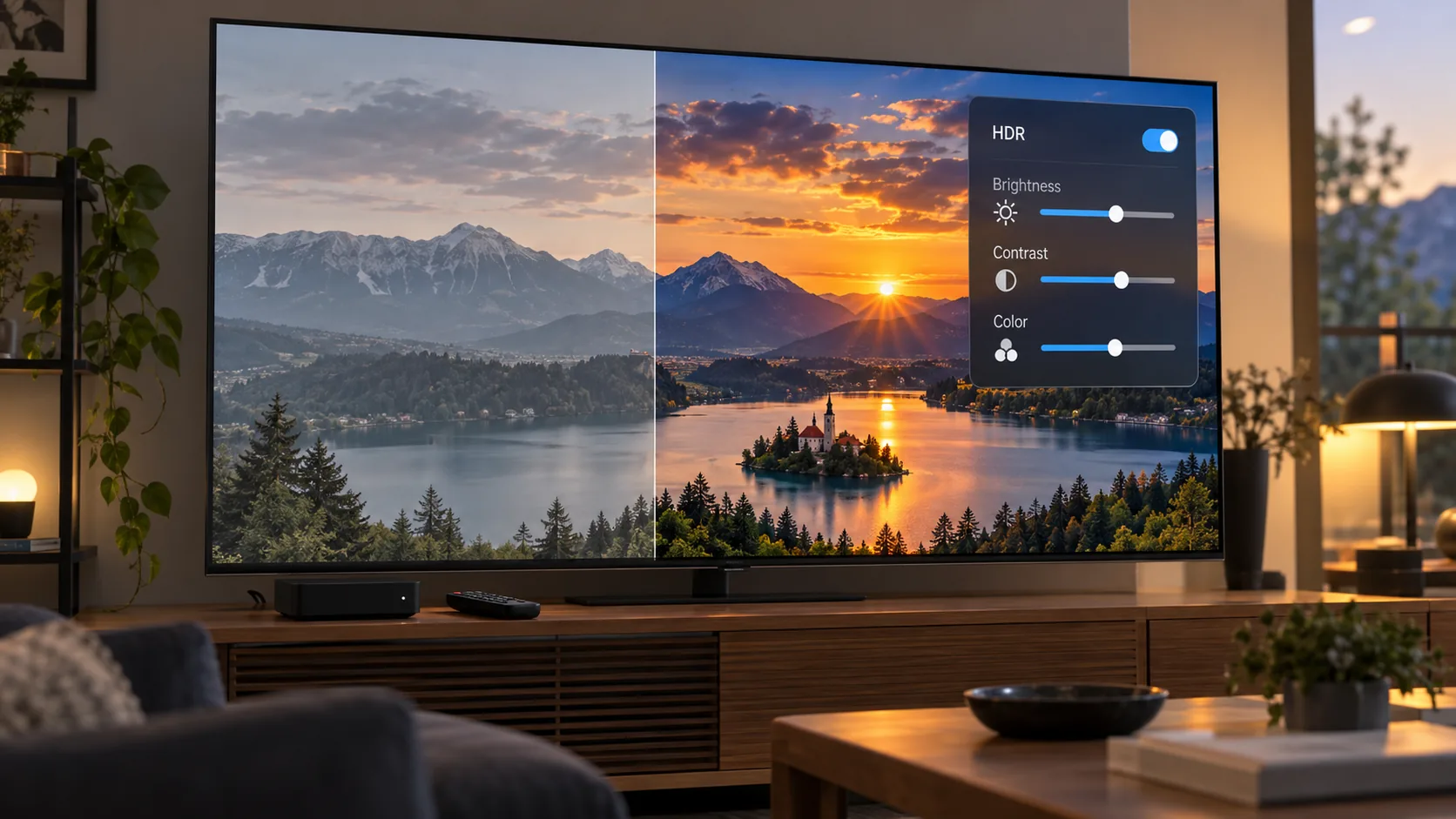
IPTV, ξεθωριασμένα χρώματα, HDR: αν η εικόνα μοιάζει γκρίζα, ξεκινήστε από το σήμα και τις ρυθμίσεις εξόδου. Το μαύρο μπορεί να δείχνει σαν σκούρο γκρι, τα πρόσωπα να έχουν αφύσικη απόχρωση και το γήπεδο να χάνει τη ζωντάνια του, παρότι η κίνηση παραμένει ομαλή. Αυτή η συμπεριφορά συχνά σχετίζεται με το πώς συνεργάζονται η εφαρμογή, η συσκευή αναπαραγωγής και η τηλεόραση. Ένα κανάλι SDR μπορεί να προβάλλεται με εξαναγκασμένη έξοδο HDR ή οι δύο συσκευές να περιμένουν διαφορετικό εύρος RGB. Η σωστή διάγνωση θέλει λίγες, ελεγχόμενες δοκιμές: κρατάτε το ίδιο περιεχόμενο, αλλάζετε μία ρύθμιση και παρατηρείτε τι συνέβη. Έτσι αποφεύγετε να ανεβάζετε συνεχώς τον κορεσμό για να καλύψετε ένα πρόβλημα που βρίσκεται αλλού. Στον οδηγό θα ξεχωρίσουμε το πραγματικό HDR από την απλή ένδειξη της τηλεόρασης, θα ελέγξουμε τη θύρα HDMI και θα δούμε πότε χρειάζεται μετατροπή HDR σε SDR. Οι ονομασίες των επιλογών διαφέρουν ανά μοντέλο, όμως η σειρά των ελέγχων βοηθά να βρείτε την αιτία χωρίς να χαθείτε στα μενού.
IPTV με ξεθωριασμένα χρώματα HDR: βρείτε πρώτα πού εμφανίζεται το πρόβλημα
Πριν πειράξετε την εικόνα, διαλέξτε ένα κανάλι στο οποίο αναγνωρίζετε εύκολα τα χρώματα. Ένας αγώνας με γρασίδι, λευκές γραμμές και σκούρες φανέλες προσφέρει χρήσιμα σημεία αναφοράς. Μια σκηνή με πρόσωπα βοηθά επίσης, επειδή οι αφύσικες αποχρώσεις του δέρματος γίνονται γρήγορα αντιληπτές. Αποφύγετε να συγκρίνετε εντελώς διαφορετικές εκπομπές: διαφορετικός φωτισμός, κάμερες και επεξεργασία μπορούν να αλλάζουν την εικόνα χωρίς να φταίει η τηλεόραση.
Σημειώστε αν το φαινόμενο εμφανίζεται παντού ή μόνο σε συγκεκριμένη πηγή. Αν όλα τα κανάλια δείχνουν γκρίζα μέσα από ένα εξωτερικό box, η έξοδος της συσκευής και η είσοδος HDMI είναι λογικά πρώτα σημεία ελέγχου. Αν επηρεάζεται μόνο ένα stream, εξετάστε τις πληροφορίες του και τον τρόπο που το χειρίζεται ο player. Αν έχετε διαθέσιμη δεύτερη διαδρομή αναπαραγωγής, δοκιμάστε το ίδιο περιεχόμενο εκεί, με όσο γίνεται παρόμοιες συνθήκες.
| Τι παρατηρείτε | Πρώτος έλεγχος | Τι συγκρίνετε |
|---|---|---|
| Όλα τα κανάλια φαίνονται ξεθωριασμένα | Εξαναγκασμένο HDR στην έξοδο | Ίδιο κανάλι με αυτόματη προσαρμογή δυναμικού εύρους |
| Τα μαύρα μοιάζουν γκρίζα | Αντιστοίχιση Full και Limited RGB | Σκοτεινές περιοχές και λεπτομέρειες στις σκιές |
| Το πρόβλημα αφορά HDR περιεχόμενο σε SDR οθόνη | Μετατροπή HDR σε SDR | Φωτεινά σημεία, πρόσωπα και συνολική αντίθεση |
| Η εικόνα αλλάζει μεταξύ θυρών HDMI | Ρυθμίσεις της συγκεκριμένης εισόδου | Ίδια συσκευή, ίδιο stream, ίδια λειτουργία εικόνας |
Φωτογραφίστε τις αρχικές ρυθμίσεις πριν τις αλλάξετε. Δεν χρειάζεται επαναφορά εργοστασιακών ρυθμίσεων για να ξεκινήσει αυτός ο έλεγχος. Χρειάζεται να μπορείτε να επιστρέψετε στην προηγούμενη κατάσταση και να ξέρετε ποια αλλαγή έφερε αποτέλεσμα. Για να βρείτε τους υπόλοιπους οδηγούς της ιστοσελίδας, μπορείτε να ξεκινήσετε από την αρχική σελίδα του IPTV GR.
Ρυθμίσεις HDR για IPTV: αφήστε το SDR να παραμένει SDR
Το HDR δεν είναι ένας γενικός διακόπτης που βελτιώνει κάθε εικόνα. Χρειάζεται περιεχόμενο με το αντίστοιχο δυναμικό εύρος και σωστό χειρισμό σε ολόκληρη τη διαδρομή αναπαραγωγής. Σύμφωνα με την έρευνα των οδηγών που εξετάσαμε, πολλά ζωντανά κανάλια χρησιμοποιούν SDR, ενώ HDR συναντάται σε συγκεκριμένες μεταδόσεις και τίτλους κατά παραγγελία. Επομένως, η μόνιμη ενεργοποίηση HDR στην έξοδο μπορεί να είναι ακριβώς η ρύθμιση που χαλάει την εικόνα ενός συνηθισμένου καναλιού.
Αναζητήστε στη συσκευή επιλογή αυτόματης προσαρμογής δυναμικού εύρους. Μπορεί να αναφέρεται ως «Adaptive» ή «Match content dynamic range». Ο σκοπός είναι να παραμένει SDR το περιεχόμενο SDR και να ενεργοποιείται HDR όταν το απαιτεί η πηγή. Τα ακριβή μενού εξαρτώνται από τη συσκευή και την έκδοση λογισμικού. Μην ακολουθήσετε τυφλά μια διαδρομή μενού που αφορά άλλο μοντέλο, ακόμη κι αν το λειτουργικό φαίνεται παρόμοιο.
Υπάρχει εδώ μια χρήσιμη λεπτομέρεια για την ελληνική αγορά: ο ενημερωμένος κατάλογος αγοράς καταγράφει ότι το Google TV Streamer έχει αντικαταστήσει το Chromecast with Google TV ως κορυφαία επιλογή Google TV από τον Μάρτιο του 2026. Αν χρησιμοποιείτε το νεότερο μοντέλο, αναζητήστε οδηγίες για τη δική σας συσκευή. Μια παλιά φωτογραφία μενού από Chromecast δεν αρκεί για να επιβεβαιώσει τι κάνει η σημερινή επιλογή εξόδου.
Μετά την αλλαγή, ανοίξτε ξανά το ίδιο κανάλι και ελέγξτε αν η τηλεόραση εξακολουθεί να εμφανίζει ένδειξη HDR. Η ένδειξη επιβεβαιώνει ότι η οθόνη αναγνωρίζει έξοδο HDR· από μόνη της δεν αποδεικνύει ότι το αρχικό stream είναι HDR. Αν ο player εμφανίζει πληροφορίες χρώματος και δυναμικού εύρους, συγκρίνετέ τες με την ένδειξη της τηλεόρασης.
Κρατήστε σημείωση για το αποτέλεσμα σε δύο διαφορετικές πηγές: μία SDR και μία επιβεβαιωμένη HDR, εφόσον διαθέτετε τέτοιο περιεχόμενο. Η σωστή ρύθμιση πρέπει να χειρίζεται και τις δύο χωρίς να χρειάζεται κάθε φορά χειροκίνητη διόρθωση του κορεσμού.
HDMI, εύρος RGB και λειτουργία εικόνας: οι έλεγχοι που κάνουν διαφορά
Αν το αυτόματο δυναμικό εύρος δεν έλυσε το πρόβλημα, ελέγξτε την αντιστοίχιση της εξόδου με την είσοδο της τηλεόρασης. Οι επιλογές Full και Limited RGB περιγράφουν διαφορετικά εύρη τιμών. Όταν η συσκευή στέλνει σήμα που η τηλεόραση ερμηνεύει με άλλη ρύθμιση, τα μαύρα μπορεί να φαίνονται γκρίζα ή να χάνονται λεπτομέρειες στις σκιές. Το ζητούμενο είναι η συμφωνία των δύο πλευρών, όχι η επιλογή του Full επειδή ακούγεται καλύτερο.
Ελέγξτε πρώτα τι επιτρέπει κάθε συσκευή. Αν υπάρχουν επιλογές αυτόματης αναγνώρισης, δοκιμάστε τες και παρατηρήστε το αποτέλεσμα. Αν χρειαστεί χειροκίνητη ρύθμιση, αλλάξτε την αντιστοίχιση μεθοδικά και κρατήστε σημειώσεις. Μια εικόνα με πολύ βαθύ μαύρο δεν είναι υποχρεωτικά σωστή: αν εξαφανίστηκαν οι πτυχές μιας σκούρας φανέλας, μπορεί απλώς να χάθηκαν λεπτομέρειες.
Στη συνέχεια εξετάστε τη συγκεκριμένη θύρα HDMI. Οι ανταγωνιστικοί οδηγοί προτείνουν να ελέγχεται η λειτουργία αυξημένου εύρους της εισόδου, με ονομασίες όπως «Enhanced», «UHD Color» ή «Deep Color». Η ονομασία και η διαθεσιμότητα εξαρτώνται από το μοντέλο. Ενεργοποιήστε την κατάλληλη επιλογή σύμφωνα με τις οδηγίες της τηλεόρασης και δοκιμάστε ξανά το ίδιο stream, χωρίς να αλλάξετε ταυτόχρονα τον player.
Στην Ελλάδα, τα MECOOL Android TV boxes καταγράφονται ως συνηθισμένη εναλλακτική για IPTV. Αυτό κάνει ιδιαίτερα χρήσιμο τον έλεγχο της εξόδου του συγκεκριμένου box: η γενική περιγραφή «Android TV box» δεν σας λέει ποιο σήμα φτάνει τελικά στην οθόνη. Καταγράψτε το ακριβές μοντέλο και τις διαθέσιμες επιλογές του, αντί να αντιγράψετε ρυθμίσεις από διαφορετική συσκευή.
Τέλος, δοκιμάστε μια λειτουργία εικόνας Cinema, Movie ή Filmmaker, όπου υπάρχει. Ελέγξτε επίσης αν η εξοικονόμηση ενέργειας ή η αυτόματη προσαρμογή φωτεινότητας επηρεάζουν έντονα την προβολή. Για μια καθαρή σύγκριση, κρατήστε σταθερό τον φωτισμό του δωματίου και αποφύγετε πολλές αλλαγές μαζί. Ελέγξτε το καλώδιο HDMI και τη συμβατότητά του με την έξοδο που χρησιμοποιείτε πριν θεωρήσετε ότι χρειάζεται αντικατάσταση εξοπλισμού.
Όταν τα ξεθωριασμένα χρώματα στο IPTV οφείλονται στο tone mapping
Το tone mapping είναι η προσαρμογή της εικόνας HDR στις δυνατότητες της οθόνης. Αφορά τη φωτεινότητα, το χρωματικό εύρος και τον τρόπο απόδοσης των φωτεινών και σκοτεινών περιοχών. Το χρειάζεστε ιδιαίτερα όταν περιεχόμενο HDR προβάλλεται σε οθόνη SDR. Αν αυτή η μετατροπή δεν γίνει σωστά, η εικόνα μπορεί να φαίνεται επίπεδη, τα φωτεινά σημεία να χάνουν λεπτομέρειες ή οι αποχρώσεις να δείχνουν αφύσικες.
Ο οδηγός του Nightmare TV εξετάζει διαφορετικές μεθόδους, όπως BT.2390, BT.2446, Hable και Reinhard. Αυτές οι ονομασίες αφορούν τρόπους επεξεργασίας, όχι μια κοινή ρύθμιση που υπάρχει σε κάθε εφαρμογή IPTV. Αν ο player σας δεν εμφανίζει τέτοιες επιλογές, δεν χρειάζεται να ψάχνετε ατελείωτα για ένα μενού που ίσως δεν διαθέτει. Ελέγξτε αν υποστηρίζει μετατροπή HDR σε SDR και τι δυνατότητες προσφέρει στη δική σας συσκευή.
Αν υπάρχουν σχετικές ρυθμίσεις, ξεκινήστε από την προεπιλεγμένη λειτουργία και συγκρίνετε το ίδιο περιεχόμενο. Παρατηρήστε τα πρόσωπα, τα σύννεφα, τις φωτεινές πινακίδες και τις σκιές. Μην κρίνετε μόνο από το πόσο φωτεινή έγινε συνολικά η εικόνα. Μια ρύθμιση που εντυπωσιάζει για λίγα δευτερόλεπτα μπορεί να κρύβει λεπτομέρειες ή να αλλοιώνει τα χρώματα.
Η προπαρασκευασμένη έρευνα επισημαίνει επίσης ότι τα μεταδεδομένα HDR μπορεί να είναι ελλιπή ή αναξιόπιστα. Ορισμένοι players διαθέτουν ανίχνευση κορυφών φωτεινότητας για να προσαρμόζουν την επεξεργασία. Πρόκειται για δυνατότητα που πρέπει να επιβεβαιώσετε στην εφαρμογή σας, όχι για βέβαιη λύση σε κάθε stream. Παρόμοια, αν εμφανίζεται πρόβλημα συμβατότητας Dolby Vision, ο έλεγχος με HDR10 έχει νόημα μόνο όταν η πηγή και η συσκευή επιτρέπουν αυτή την επιλογή.
Μην αλλάξετε εφαρμογή απλώς επειδή βρήκατε μια πιο εντυπωσιακή λίστα χαρακτηριστικών. Εξετάστε πρώτα αν υποστηρίζονται στη συσκευή σας. Ο οδηγός για εφαρμογές και players IPTV μπορεί να λειτουργήσει ως αφετηρία για αυτή την αξιολόγηση, αφού έχετε καταγράψει ποια δυνατότητα χρειάζεστε.
Μια πρακτική σειρά δοκιμών πριν αλλάξετε συσκευή ή εφαρμογή
Για να βγάλετε χρήσιμο συμπέρασμα, οργανώστε τους ελέγχους σε μικρά βήματα. Κρατήστε ένα σύντομο σημείωμα με το κανάλι, τη συσκευή, τη θύρα HDMI και τη ρύθμιση που δοκιμάσατε. Αν αλλάζετε έξοδο HDR, εύρος RGB και λειτουργία εικόνας μαζί, ακόμη κι αν βελτιωθεί η προβολή δεν θα ξέρετε ποια αλλαγή τη διόρθωσε. Αυτό δυσκολεύει την επόμενη φορά που θα εμφανιστεί το ίδιο σύμπτωμα.
- Επιλέξτε ένα σταθερό δείγμα περιεχομένου και καταγράψτε τις αρχικές ρυθμίσεις.
- Ελέγξτε αν η έξοδος HDR είναι μόνιμα ενεργή και δοκιμάστε προσαρμογή στο περιεχόμενο.
- Συγκρίνετε τις πληροφορίες του stream με την ένδειξη HDR της τηλεόρασης.
- Ελέγξτε την αντιστοίχιση Full και Limited RGB, εφόσον παρέχεται τέτοια επιλογή.
- Εξετάστε τη λειτουργία αυξημένου εύρους στη θύρα HDMI που χρησιμοποιείτε.
- Δοκιμάστε την υποστηριζόμενη αποκωδικοποίηση υλικού και ελέγξτε το tone mapping όπου χρειάζεται.
- Επιστρέψτε κάθε άκαρπη αλλαγή στην προηγούμενη θέση πριν προχωρήσετε.
Η αποκωδικοποίηση υλικού περιλαμβάνεται στους πρώτους ελέγχους του οδηγού Smart4K. Δοκιμάστε την, εφόσον υποστηρίζεται από τον player και τη συσκευή, και ελέγξτε τόσο τα χρώματα όσο και την ομαλότητα της αναπαραγωγής. Η παρουσία μιας επιλογής στο μενού δεν εγγυάται ότι κάθε συνδυασμός περιεχομένου και εξοπλισμού θα λειτουργεί σωστά. Το αποτέλεσμα στην ίδια πηγή είναι αυτό που θα σας καθοδηγήσει.
Αν η εικόνα διορθωθεί, επαναλάβετε τον έλεγχο σε μερικά διαφορετικά κανάλια. Έπειτα δείτε επιβεβαιωμένο HDR περιεχόμενο, εφόσον έχετε διαθέσιμο. Στόχος είναι να λειτουργεί σωστά η καθημερινή εναλλαγή μεταξύ πηγών. Αν δυσκολεύεστε να εντοπίσετε τις γενικές επιλογές της συσκευής, ο οδηγός για τη ρύθμιση IPTV στην τηλεόραση προσφέρει το ευρύτερο πλαίσιο. Κρατήστε όμως τη διάγνωση εστιασμένη στην εικόνα και στις αλλαγές που μπορείτε να ελέγξετε.
Συχνές ερωτήσεις
Γιατί η τηλεόραση γράφει HDR αλλά τα χρώματα φαίνονται ξεθωριασμένα;
Αρκεί η ένδειξη HDR για να ξέρω ότι το κανάλι είναι HDR;
Η ένδειξη δείχνει ότι η τηλεόραση αναγνωρίζει έξοδο HDR. Η συσκευή μπορεί όμως να έχει ρυθμιστεί ώστε να στέλνει μόνιμα τέτοια έξοδο, ακόμη και όταν το περιεχόμενο είναι SDR. Ελέγξτε τις πληροφορίες του stream στον player, όπου παρέχονται, και δοκιμάστε προσαρμογή δυναμικού εύρους στο περιεχόμενο. Συγκρίνετε το ίδιο κανάλι πριν και μετά, παρατηρώντας κυρίως τα μαύρα και τις φυσικές αποχρώσεις των προσώπων.
Πρέπει να απενεργοποιήσω εντελώς το HDR;
Είναι καλύτερο να έχω πάντοτε έξοδο SDR;
Η προσωρινή έξοδος SDR μπορεί να βοηθήσει να απομονώσετε το πρόβλημα σε ένα κανάλι SDR. Για καθημερινή χρήση, εξετάστε την αυτόματη προσαρμογή στο περιεχόμενο, εφόσον υποστηρίζεται σωστά από τον εξοπλισμό σας. Έτσι διατηρείται η κατάλληλη έξοδος για κάθε πηγή. Μετά τη δοκιμή, ελέγξτε και επιβεβαιωμένο HDR περιεχόμενο, ώστε η διόρθωση ενός καναλιού να μην αφήσει λάθος ρύθμιση για τις υπόλοιπες προβολές.
Να αυξήσω τον κορεσμό για να επανέλθουν τα χρώματα;
Μπορεί ο κορεσμός να διορθώσει την γκρίζα εικόνα;
Ο κορεσμός αλλάζει την ένταση των χρωμάτων, αλλά δεν διορθώνει την αιτία όταν υπάρχει λάθος δυναμικό εύρος ή ασυμφωνία RGB. Μπορεί να κάνει το γρασίδι πιο έντονο, αφήνοντας τα μαύρα γκρίζα και τα πρόσωπα αφύσικα. Ελέγξτε πρώτα την έξοδο HDR, την είσοδο HDMI και τη μετατροπή εικόνας. Αφού λειτουργήσουν σωστά, αξιολογήστε αν χρειάζεται μικρή προσαρμογή των προσωπικών ρυθμίσεων προβολής σας.
Το Full RGB είναι καλύτερο από το Limited;
Ποιο εύρος RGB πρέπει να επιλέξω;
Επιλέξτε το εύρος που συμφωνεί με τον τρόπο που δέχεται και ερμηνεύει το σήμα η τηλεόραση. Οι λέξεις Full και Limited δεν αποτελούν κατάταξη ποιότητας. Αν οι δύο πλευρές διαφωνούν, μπορεί να εμφανιστούν γκρίζα μαύρα ή χαμένες λεπτομέρειες στις σκιές. Δοκιμάστε πρώτα την αυτόματη αναγνώριση, όπου υπάρχει, και ελέγξτε την εικόνα με σταθερό περιεχόμενο πριν κρατήσετε οποιαδήποτε χειροκίνητη επιλογή.
Χρειάζεται καινούριο HDMI καλώδιο;
Να αγοράσω καλώδιο πριν ελέγξω τις ρυθμίσεις;
Ξεκινήστε από τις ρυθμίσεις εξόδου και τη συγκεκριμένη είσοδο HDMI. Οι οδηγοί περιλαμβάνουν το κατάλληλο καλώδιο στους ελέγχους συμβατότητας και εύρους ζώνης, αλλά η ξεθωριασμένη εικόνα από μόνη της δεν αποδεικνύει ότι φταίει το καλώδιο. Ελέγξτε τις απαιτήσεις της εξόδου που χρησιμοποιείτε και, αν διαθέτετε ήδη συμβατό καλώδιο, κάντε συγκριτική δοκιμή. Κρατήστε ίδια τη θύρα και τις υπόλοιπες ρυθμίσεις για χρήσιμο αποτέλεσμα.
Τι στοιχεία να κρατήσω αν το πρόβλημα επιμένει;
Πώς περιγράφω σωστά τα ξεθωριασμένα χρώματα;
Σημειώστε το ακριβές μοντέλο τηλεόρασης και συσκευής αναπαραγωγής, τον player, τη θύρα HDMI και το κανάλι όπου εμφανίζεται το πρόβλημα. Προσθέστε αν η τηλεόραση δείχνει HDR, τι πληροφορίες εμφανίζει το stream και ποιες αλλαγές δοκιμάσατε. Η περιγραφή «τα μαύρα γίνονται γκρίζα μόνο όταν ενεργοποιείται HDR» βοηθά περισσότερο από το γενικό «κακή εικόνα». Καταγράψτε επίσης αν το ίδιο περιεχόμενο λειτουργεί σωστά σε δεύτερη διαδρομή αναπαραγωγής.
Για IPTV με ξεθωριασμένα χρώματα HDR, η πιο χρήσιμη κίνηση είναι να ελέγξετε τη διαδρομή του σήματος με σταθερό περιεχόμενο και μία αλλαγή κάθε φορά. Ξεκινήστε από την προσαρμογή δυναμικού εύρους, συνεχίστε με την αντιστοίχιση RGB και τη θύρα HDMI και εξετάστε το tone mapping όταν η οθόνη χρειάζεται μετατροπή HDR σε SDR. Κρατήστε τις ρυθμίσεις που έφεραν μετρήσιμη διαφορά στην εικόνα σας. Αφού ολοκληρώσετε τους τεχνικούς ελέγχους, μπορείτε να δείτε τις πληροφορίες για τη συνδρομή IPTV GR, αν σχεδιάζετε την επόμενη επιλογή σας.