
IPTV Ethernet πρόβλημα σύνδεσης: έλεγχοι και πρακτικές λύσεις
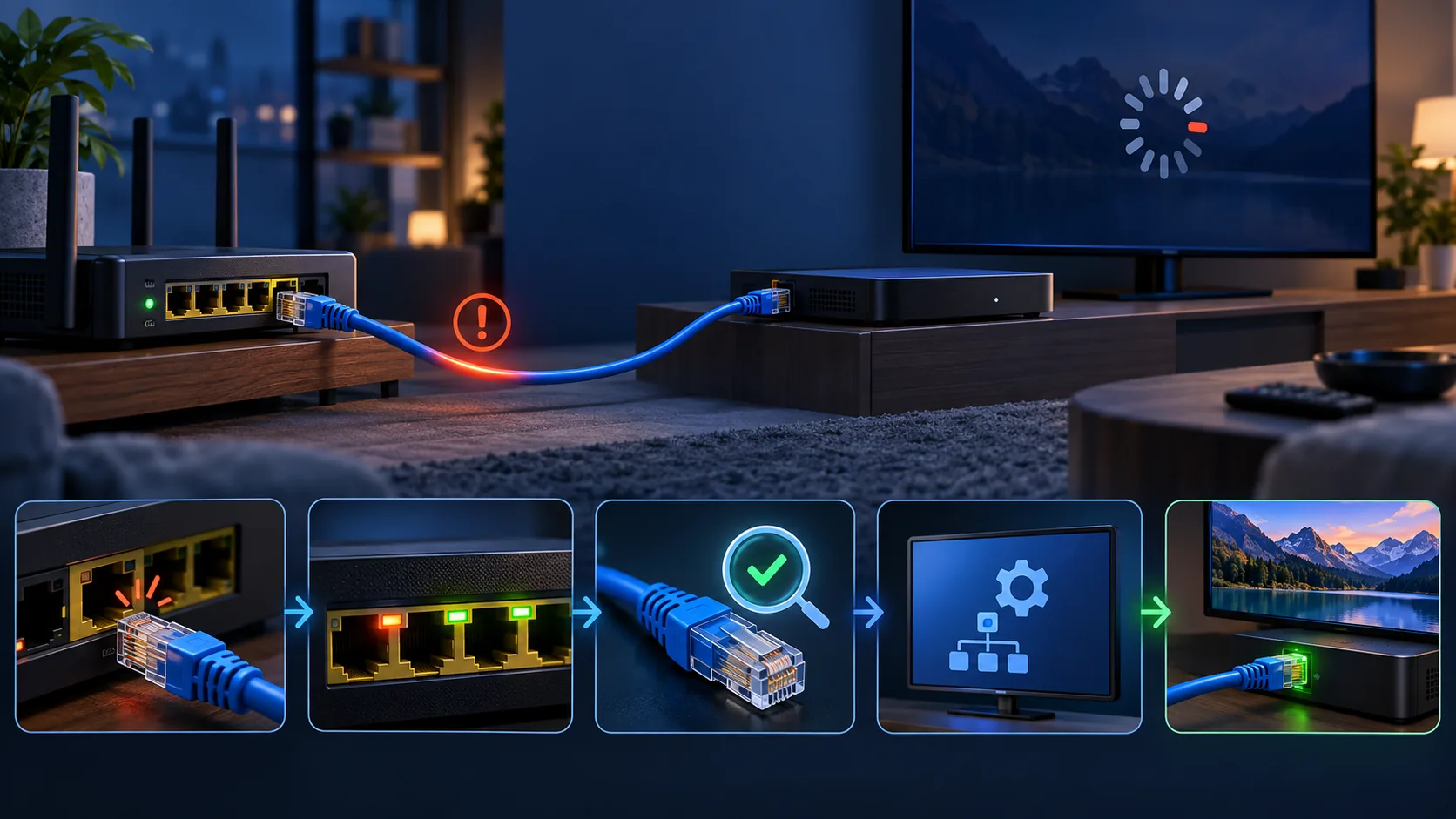
Το IPTV Ethernet πρόβλημα σύνδεσης γίνεται ιδιαίτερα εκνευριστικό όταν η ίδια εφαρμογή παίζει κανονικά μέσω Wi-Fi, αλλά με το καλώδιο εμφανίζει μαύρη οθόνη, ατελείωτη φόρτωση ή μήνυμα αποτυχίας. Η μεγαλύτερη ταχύτητα που δείχνει ένα τεστ σύνδεσης δεν σημαίνει απαραίτητα ότι όλη η διαδρομή από τη συσκευή μέχρι το router λειτουργεί σωστά. Ένα φθαρμένο καλώδιο, μια προβληματική θύρα LAN, μια παλιά διεύθυνση IP ή μια λάθος ρύθμιση multicast μπορεί να χαλάσει την αναπαραγωγή, παρότι η απλή περιήγηση στο διαδίκτυο συνεχίζεται. Η σωστή διάγνωση θέλει σειρά: πρώτα ελέγχουμε το φυσικό δίκτυο, μετά τις ρυθμίσεις της συσκευής, κατόπιν την εφαρμογή και τελευταίο το router. Έτσι δεν αλλάζουμε δέκα πράγματα μαζί και γνωρίζουμε ποια κίνηση έλυσε πραγματικά το ζήτημα. Ο παρακάτω οδηγός απευθύνεται σε οικιακές εγκαταστάσεις με Smart TV, Fire TV, Google TV ή Android TV box και εξηγεί πώς θα ξεχωρίσετε μια απλή βλάβη καλωδίου από ένα πιο σύνθετο πρόβλημα δικτύου.
IPTV Ethernet πρόβλημα σύνδεσης: ξεκινήστε από τα βασικά
Πριν ανοίξετε προχωρημένες ρυθμίσεις, επιβεβαιώστε ότι η ενσύρματη σύνδεση είναι πραγματικά ενεργή. Σε αρκετές τηλεοράσεις και TV boxes το εικονίδιο δικτύου παραμένει ορατό ακόμη κι όταν η θύρα έχει χάσει προσωρινά την επικοινωνία. Ανοίξτε τις πληροφορίες δικτύου και ελέγξτε αν η συσκευή έχει λάβει διεύθυνση IP, πύλη και DNS. Μια διεύθυνση που λείπει ή αρχίζει από 169.254 συνήθως δείχνει ότι δεν ολοκληρώθηκε η αυτόματη εκχώρηση από το router.
Στη συνέχεια, αποσυνδέστε το Ethernet και συνδέστε το ξανά μέχρι να ασφαλίσει το βύσμα. Παρατηρήστε αν ανάβουν οι ενδεικτικές λυχνίες στη θύρα του router, εφόσον το μοντέλο διαθέτει. Δοκιμάστε δεύτερη θύρα LAN και, κυρίως, διαφορετικό καλώδιο. Ένα καλώδιο μπορεί να περνά λίγα δεδομένα, αλλά να εμφανίζει απώλειες όταν ξεκινά συνεχόμενη μετάδοση βίντεο. Μην θεωρείτε λοιπόν ότι είναι υγιές μόνο επειδή ανοίγει μια ιστοσελίδα.
- Κλείστε πλήρως την εφαρμογή IPTV και επανεκκινήστε τη συσκευή.
- Αποσυνδέστε router και TV box από το ρεύμα για περίπου ένα λεπτό.
- Δοκιμάστε άλλη θύρα LAN χωρίς ενδιάμεσο switch ή αντάπτορα.
- Αλλάξτε καλώδιο Ethernet με ένα γνωστό, λειτουργικό καλώδιο.
- Ελέγξτε αν άλλες εφαρμογές βίντεο παίζουν από την ίδια συσκευή.
- Συνδέστε, αν γίνεται, έναν φορητό υπολογιστή στο ίδιο καλώδιο.
Η τελευταία δοκιμή περιορίζει γρήγορα το πεδίο. Αν ούτε ο υπολογιστής συνδέεται σωστά, κοιτάξτε το καλώδιο, τη θύρα και το router. Αν ο υπολογιστής λειτουργεί αλλά η συσκευή IPTV όχι, η αιτία βρίσκεται πιθανότερα στο λειτουργικό σύστημα, στον αντάπτορα Ethernet ή στην εφαρμογή. Για μια γενικότερη εικόνα της εγκατάστασης μπορείτε να συμβουλευτείτε και τον οδηγό ρύθμισης IPTV, χωρίς να πειράξετε ακόμη στοιχεία σύνδεσης που ήδη λειτουργούν μέσω Wi-Fi.
Όταν το IPTV παίζει με Wi-Fi αλλά όχι με Ethernet
Αυτό το σύμπτωμα είναι πολύ χρήσιμο, επειδή δείχνει ότι η εφαρμογή και τα στοιχεία πρόσβασης πιθανότατα δεν είναι η πρώτη αιτία. Το Wi-Fi και το Ethernet χρησιμοποιούν διαφορετική διεπαφή δικτύου και συνήθως παίρνουν διαφορετική τοπική διεύθυνση IP. Αν η ενσύρματη διεπαφή έχει κρατήσει λανθασμένη στατική IP, παλιό DNS ή ασύμβατη πύλη, η εφαρμογή μπορεί να αποτυγχάνει ενώ το ασύρματο δίκτυο παίζει κανονικά.
Μπείτε στις ρυθμίσεις δικτύου και επιλέξτε αυτόματη λήψη IP και DNS. Αν βλέπετε ήδη αυτόματη ρύθμιση, αποσυνδέστε το καλώδιο, επανεκκινήστε τη συσκευή και επανασυνδέστε το ώστε να ζητήσει νέα στοιχεία από το router. Σε συσκευές που προσφέρουν επιλογή «Αποσύνδεση» ή «Λήθη δικτύου», χρησιμοποιήστε την πριν από την επανεκκίνηση. Αποφύγετε την τυχαία εισαγωγή αριθμών DNS ή στατικής IP, γιατί μπορεί να δημιουργήσετε διπλή διεύθυνση με άλλη συσκευή του σπιτιού.
Έπειτα περάστε στην εφαρμογή. Κάντε αναγκαστική διακοπή και καθαρίστε μόνο την προσωρινή μνήμη. Μην επιλέξετε «Διαγραφή δεδομένων» αν δεν έχετε φυλάξει τα στοιχεία σας, καθώς αυτή η ενέργεια μπορεί να αφαιρέσει λογαριασμούς, λίστες και προτιμήσεις. Η εκκαθάριση cache είναι χρήσιμη όταν έχουν μείνει παλιές πληροφορίες συνεδρίας ή δικτύου.
Απενεργοποιήστε προσωρινά οποιοδήποτε VPN, φίλτρο DNS, γονικό έλεγχο ή εφαρμογή ασφαλείας, μόνο για τη δοκιμή. Αν η αναπαραγωγή ξεκινήσει, ενεργοποιήστε ξανά τις λειτουργίες μία προς μία. Με αυτόν τον τρόπο εντοπίζετε ποια ρύθμιση επηρεάζει την ενσύρματη κίνηση. Δεν χρειάζεται να ανοίξετε θύρες προς το διαδίκτυο ούτε να απενεργοποιήσετε μόνιμα το firewall του router. Τέτοιες αλλαγές αυξάνουν τον κίνδυνο χωρίς να αποτελούν λογικό πρώτο βήμα για ένα οικιακό IPTV Ethernet πρόβλημα σύνδεσης.
Ταχύτητα, απώλεια πακέτων και προβλήματα προσαρμογέα
Ένα speed test δείχνει κυρίως πόσα δεδομένα μεταφέρθηκαν σε ένα μικρό χρονικό διάστημα. Δεν αποκαλύπτει πάντα σύντομες διακοπές, επαναμεταδόσεις ή ασταθή απόκριση, τα οποία γίνονται ορατά ως κολλήματα στην εικόνα. Γι’ αυτό εκτελέστε δύο ή τρεις μετρήσεις από την ίδια ενσύρματη συσκευή και προσέξτε όχι μόνο τη λήψη, αλλά και το ping και τη σταθερότητα μεταξύ των μετρήσεων. Μεγάλη απόκλιση από δοκιμή σε δοκιμή είναι πιο ύποπτη από έναν απλώς μέτριο αριθμό ταχύτητας.
Πολλά streaming sticks δεν έχουν ενσωματωμένη θύρα LAN και συνδέονται με αντάπτορα USB Ethernet. Εκεί υπάρχουν τρία πιθανά σημεία αστοχίας: ο ίδιος ο αντάπτορας, η τροφοδοσία και το όριο της θύρας USB. Αν το stick επανεκκινείται, ζεσταίνεται υπερβολικά ή χάνει το δίκτυο μόλις ξεκινήσει βίντεο, δοκιμάστε το αρχικό τροφοδοτικό και αφαιρέστε περιττά USB εξαρτήματα. Ελέγξτε επίσης τις προδιαγραφές του αντάπτορα, επειδή η ονομαστική ταχύτητα του router δεν εγγυάται ότι την υποστηρίζει και το πρόσθετο εξάρτημα.
| Σύμπτωμα | Πιθανό σημείο βλάβης | Δοκιμή |
|---|---|---|
| Καμία διεύθυνση IP | Καλώδιο, θύρα LAN ή DHCP | Άλλο καλώδιο και άλλη θύρα |
| Ιστότοποι ανοίγουν, το βίντεο παγώνει | Απώλεια πακέτων ή ασταθές link | Επαναλαμβανόμενες μετρήσεις και απευθείας σύνδεση |
| Wi-Fi λειτουργεί, Ethernet αποτυγχάνει | IP, DNS, cache ή αντάπτορας | Αυτόματες ρυθμίσεις και εκκαθάριση cache |
| Πρόβλημα μετά από λίγα λεπτά | Τροφοδοσία ή υπερθέρμανση | Αρχικό τροφοδοτικό και αφαίρεση USB hub |
Αν χρησιμοποιείτε παλιό powerline, switch ή πρίζα τοίχου, παρακάμψτε τα προσωρινά και συνδέστε τη συσκευή απευθείας στο router. Έτσι απομονώνετε εξαρτήματα που συχνά ξεχνάμε. Αν θέλετε να καταλάβετε καλύτερα ποια συσκευή ταιριάζει στο δίκτυό σας, δείτε τις επιλογές εφαρμογών και συμβατών players και την κεντρική σελίδα της IPTV GR.
Router, IGMP και multicast: πότε χρειάζεται βαθύτερος έλεγχος
Αν οι απλές δοκιμές δεν αλλάξουν τίποτα, εξετάστε το router χωρίς να πειράζετε μαζικά τις ρυθμίσεις του. Το τεχνικό υλικό της Omada αναφέρει ότι λανθασμένη λειτουργία IGMP Snooping ή IGMP Proxy, απώλεια πακέτων, ανεπαρκές εύρος ζώνης και καταιγίδες broadcast ή άγνωστου multicast μπορούν να προκαλέσουν μαύρη εικόνα, πάγωμα, αλλοίωση εικόνας και καθυστέρηση στην αλλαγή καναλιών. Αυτές οι λειτουργίες αφορούν κυρίως περιβάλλοντα όπου χρησιμοποιείται multicast και δεν αποτελούν καθολική θεραπεία για κάθε εφαρμογή.
Ξεκινήστε με κάτι ασφαλές: φωτογραφίστε ή καταγράψτε τις υπάρχουσες ρυθμίσεις. Ελέγξτε αν υπάρχει διαθέσιμη ενημέρωση λογισμικού από τον κατασκευαστή του router και διαβάστε τις οδηγίες του συγκεκριμένου μοντέλου. Μην ενεργοποιείτε και απενεργοποιείτε τυχαία IGMP Snooping, Proxy, QoS και Storm Control ταυτόχρονα. Αλλάξτε μία επιλογή, κάντε δοκιμή και επιστρέψτε την στην προηγούμενη κατάσταση αν δεν υπάρξει διαφορά.
Σε ένα απλό σπίτι, η απευθείας σύνδεση στο βασικό router βοηθά να αποκλειστούν managed switches, mesh κόμβοι και πρόσθετα access points. Αν το IPTV παίζει απευθείας αλλά όχι μέσω του switch, το επόμενο βήμα είναι να εξεταστεί η διαχείριση multicast του switch. Αν αποτυγχάνει σε όλες τις ενσύρματες συσκευές, αλλά λειτουργεί σε όλες τις ασύρματες, ελέγξτε μήπως οι θύρες LAN έχουν τοποθετηθεί σε ξεχωριστό δίκτυο επισκεπτών, VLAN ή προφίλ γονικού ελέγχου.
Η επαναφορά εργοστασιακών ρυθμίσεων πρέπει να μείνει τελευταία. Μπορεί να διαγράψει τα στοιχεία σύνδεσης του παρόχου internet, τις ρυθμίσεις τηλεφωνίας και το όνομα του ασύρματου δικτύου. Αν δεν γνωρίζετε πώς θα τα επαναφέρετε, ζητήστε πρώτα βοήθεια από τον πάροχο του router. Για ζήτημα που αφορά τα στοιχεία ή την υπηρεσία της IPTV GR, χρησιμοποιήστε αποκλειστικά τη σελίδα επικοινωνίας.
IPTV Ethernet πρόβλημα σύνδεσης ανά συσκευή στην ελληνική αγορά
Η ακριβής διαδρομή των ρυθμίσεων αλλάζει ανάλογα με τη συσκευή. Σε Smart TV αναζητήστε την κατάσταση ενσύρματου δικτύου στο μενού «Δίκτυο» ή «Σύνδεση». Σε Android TV και Google TV οι σχετικές επιλογές βρίσκονται συνήθως στις ρυθμίσεις δικτύου και διαδικτύου, όμως η ονομασία μπορεί να διαφέρει μετά από ενημέρωση. Σε Fire TV με εξωτερικό αντάπτορα πρέπει να ελέγξετε τόσο το λειτουργικό όσο και το USB εξάρτημα.
Για την Ελλάδα υπάρχει μια σημαντική αλλαγή συσκευών που αρκετοί παλιότεροι οδηγοί δεν έχουν προλάβει: από τον Μάρτιο του 2026 το Google TV Streamer έχει αντικαταστήσει το Chromecast with Google TV ως η νεότερη βασική επιλογή της Google. Άρα, αν ακολουθείτε οδηγό γραμμένο για Chromecast, μην υποθέσετε ότι οι θύρες, τα παρελκόμενα και τα μενού είναι ίδια. Ελέγξτε τις οδηγίες του ακριβούς μοντέλου πριν αγοράσετε αντάπτορα Ethernet ή τροφοδοτικό.
Παράλληλα, τα MECOOL Android TV boxes αποτελούν συνηθισμένη εναλλακτική στην ελληνική αγορά. Ένα καταγεγραμμένο παράδειγμα είναι το H96Max M2Plus με 4 GB μνήμης, 128 GB αποθηκευτικό χώρο και Android 14, το οποίο πωλείται με ευρωπαϊκό βύσμα και χωρίς τελωνειακές χρεώσεις. Τα χαρακτηριστικά αυτά δεν σημαίνουν ότι κάθε εφαρμογή ή κάθε αντάπτορας θα λειτουργήσει αυτόματα. Σημαίνει όμως ότι ο έλεγχος πρέπει να γίνει πάνω στο συγκεκριμένο hardware και όχι σε έναν γενικό οδηγό «Android box».
- Smart TV: ελέγξτε αν το firmware αναγνωρίζει ενεργή ενσύρματη σύνδεση.
- Google TV Streamer: χρησιμοποιήστε εξάρτημα συμβατό με το ακριβές μοντέλο.
- Fire TV: δοκιμάστε τροφοδοσία και αντάπτορα Ethernet ξεχωριστά.
- MECOOL ή άλλο Android box: ελέγξτε θύρα, ενημερώσεις και αυτόματη λήψη IP.
Αν η εφαρμογή λειτουργούσε πριν από ενημέρωση συστήματος, κάντε πρώτα επανεκκίνηση, καθαρισμό cache και έλεγχο για νεότερη έκδοση της εφαρμογής. Μην εγκαθιστάτε άγνωστα αρχεία από τυχαίους ιστοτόπους για να διορθώσετε το δίκτυο. Μια ασφαλής και σωστά συντηρημένη συσκευή είναι σημαντικότερη από μια βιαστική παράκαμψη.
Συχνές ερωτήσεις
Γιατί το IPTV παίζει με Wi-Fi αλλά όχι με καλώδιο Ethernet;
Γιατί το IPTV παίζει με Wi-Fi αλλά όχι με καλώδιο Ethernet;
Οι δύο συνδέσεις χρησιμοποιούν διαφορετική διεπαφή και τοπική IP. Το Ethernet μπορεί να έχει λανθασμένο DNS, παλιά στατική διεύθυνση, προβληματικό καλώδιο ή ασύμβατο USB αντάπτορα. Επιλέξτε αυτόματη λήψη IP και DNS, αλλάξτε καλώδιο και θύρα LAN και καθαρίστε μόνο την cache της εφαρμογής. Αν το Wi-Fi συνεχίζει να λειτουργεί, μην αλλάξετε αμέσως τα στοιχεία του λογαριασμού.
Είναι πάντα καλύτερο το Ethernet από το Wi-Fi για IPTV;
Είναι πάντα καλύτερο το Ethernet από το Wi-Fi για IPTV;
Μια σωστή ενσύρματη σύνδεση είναι συνήθως πιο σταθερή, αλλά όχι όταν μεσολαβεί ελαττωματικό καλώδιο, παλιό powerline ή κακός αντάπτορας. Ένα καθαρό ασύρματο σήμα μπορεί τότε να αποδίδει καλύτερα. Η σωστή σύγκριση γίνεται στην ίδια συσκευή και στο ίδιο περιεχόμενο, με ξεχωριστές δοκιμές Ethernet και Wi-Fi, όχι μόνο με βάση τη μέγιστη ταχύτητα που γράφει το κουτί του router.
Πρέπει να αλλάξω DNS για να λυθεί το πρόβλημα;
Πρέπει να αλλάξω DNS για να λυθεί το πρόβλημα;
Όχι ως πρώτη κίνηση. Ξεκινήστε με αυτόματη λήψη DNS από το router. Αν όλες οι άλλες ενσύρματες λειτουργίες δουλεύουν και μόνο συγκεκριμένες διευθύνσεις δεν αποκρίνονται, τότε μπορεί να γίνει ελεγχόμενη δοκιμή με διαφορετικό DNS. Καταγράψτε πρώτα την παλιά ρύθμιση και αλλάξτε μόνο ένα στοιχείο κάθε φορά, ώστε να μπορείτε να επιστρέψετε εύκολα στην προηγούμενη κατάσταση.
Να διαγράψω τα δεδομένα της εφαρμογής IPTV;
Να διαγράψω τα δεδομένα της εφαρμογής IPTV;
Προτιμήστε πρώτα την αναγκαστική διακοπή και την εκκαθάριση προσωρινής μνήμης. Η διαγραφή δεδομένων μπορεί να αφαιρέσει στοιχεία εισόδου, λίστες και προσωπικές ρυθμίσεις. Χρησιμοποιήστε την μόνο αν έχετε κρατήσει όσα χρειάζονται για την επαναφορά και οι ηπιότερες ενέργειες απέτυχαν. Σε αρκετές περιπτώσεις μια απλή επανεκκίνηση μετά τον καθαρισμό της cache αρκεί για νέα σύνδεση.
Χρειάζεται να ανοίξω θύρες στο router;
Χρειάζεται να ανοίξω θύρες στο router;
Συνήθως όχι. Μια εφαρμογή αναπαραγωγής ξεκινά εξερχόμενες συνδέσεις και δεν απαιτεί τυχαίο port forwarding προς τη συσκευή. Το άνοιγμα θυρών χωρίς σαφή τεχνική απαίτηση δεν αποτελεί ασφαλή λύση. Ελέγξτε πρώτα καλώδιο, IP, DNS, cache, VPN και τυχόν περιορισμούς LAN. Αν απαιτείται ειδική ρύθμιση, ακολουθήστε μόνο τεκμηριωμένες οδηγίες για το συγκεκριμένο router.
Πότε ευθύνεται το IGMP Snooping;
Πότε ευθύνεται το IGMP Snooping;
Το IGMP Snooping έχει σημασία σε δίκτυα που μεταφέρουν multicast κίνηση. Λανθασμένη ρύθμιση μπορεί να συνδέεται με μαύρη εικόνα, πάγωμα ή αργή αλλαγή καναλιών, ιδιαίτερα όταν μεσολαβεί managed switch. Δεν πρέπει όμως να ενεργοποιείται ή να απενεργοποιείται στα τυφλά. Δοκιμάστε πρώτα απευθείας σύνδεση στο βασικό router και συμβουλευτείτε την τεκμηρίωση του συγκεκριμένου εξοπλισμού.
Ένα IPTV Ethernet πρόβλημα σύνδεσης λύνεται πιο γρήγορα όταν ακολουθείτε σταθερή σειρά: καλώδιο και θύρα, αυτόματη IP, επανεκκίνηση, cache εφαρμογής και μετά ρυθμίσεις router. Κρατήστε σημειώσεις και αλλάζετε μόνο μία παράμετρο κάθε φορά, ώστε να μη χαθεί η πραγματική αιτία. Αν η συσκευή και το δίκτυο λειτουργούν πλέον σταθερά και θέλετε να εξετάσετε τις διαθέσιμες επιλογές, δείτε διακριτικά τη σελίδα για συνδρομή IPTV. Για τεχνική βοήθεια σχετικά με την υπηρεσία, χρησιμοποιήστε την εσωτερική φόρμα επικοινωνίας.