IPTV σε Android κινητό: εγκατάσταση και σωστή ρύθμιση
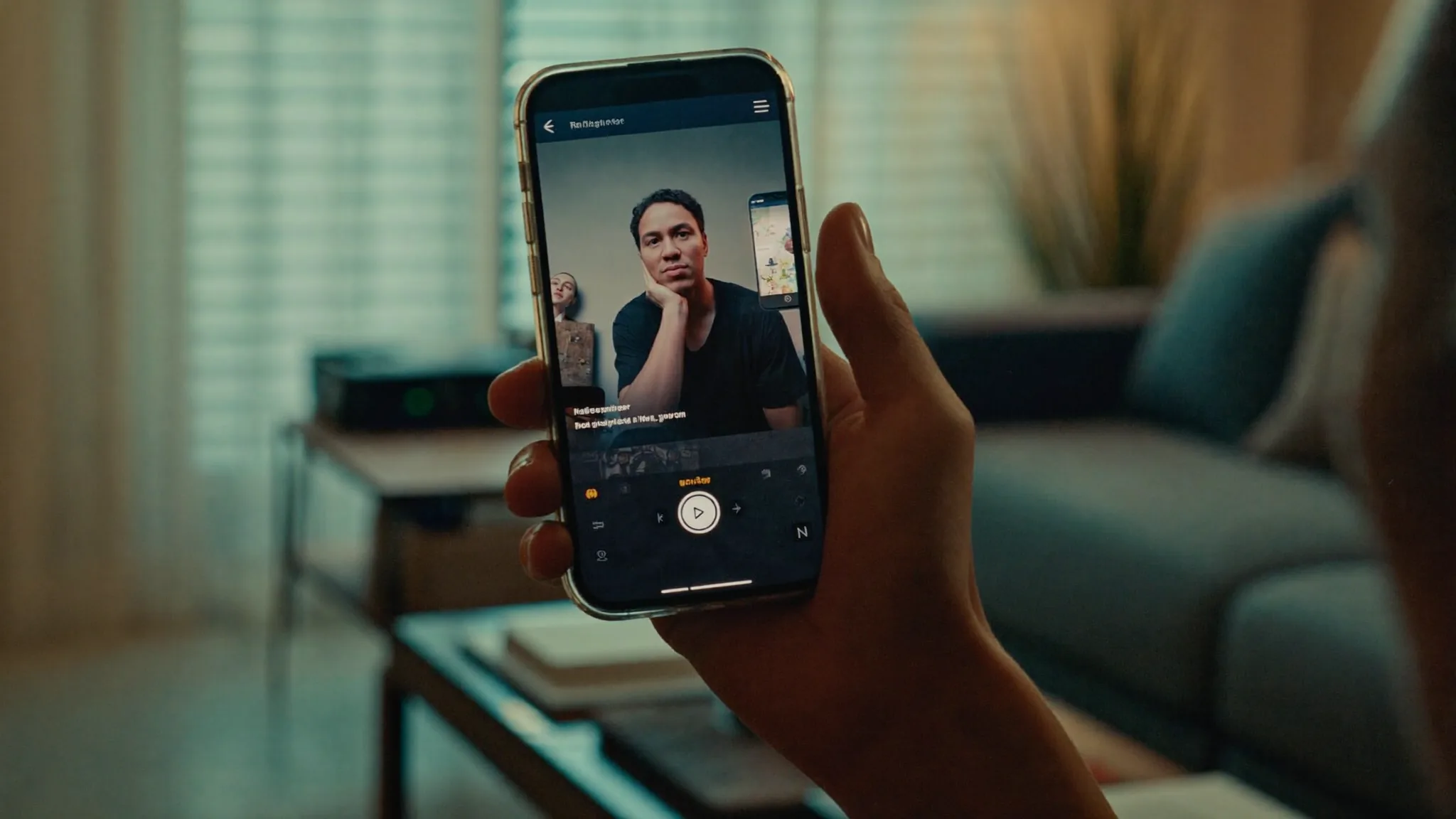
Το IPTV σε Android κινητό μπορεί να στηθεί μέσα σε λίγα λεπτά, αρκεί να ξεχωρίσετε εξαρχής την εφαρμογή αναπαραγωγής από την υπηρεσία που παρέχει το περιεχόμενο. Ένας IPTV player δεν περιλαμβάνει αυτομάτως τηλεοπτικά κανάλια: λειτουργεί ως πρόγραμμα αναπαραγωγής και χρειάζεται έγκυρα στοιχεία πρόσβασης από τον πάροχό σας. Στον οδηγό θα δείτε πώς να διαλέξετε ασφαλή εφαρμογή από το Google Play, πώς να περάσετε τα στοιχεία σας χωρίς συνηθισμένα λάθη και ποιες ρυθμίσεις βελτιώνουν την εικόνα σε Wi-Fi ή δεδομένα κινητής. Θα καλύψουμε επίσης το EPG, την κατανάλωση δεδομένων, τη μετάδοση σε τηλεόραση και τις λύσεις για κολλήματα, μαύρη οθόνη ή κανάλια που δεν φορτώνουν. Οι ονομασίες των μενού αλλάζουν λίγο από εφαρμογή σε εφαρμογή, όμως η βασική διαδικασία παραμένει ίδια. Αν τώρα γνωρίζετε τα απολύτως βασικά, μπορείτε πρώτα να διαβάσετε πώς λειτουργεί το IPTV και ύστερα να επιστρέψετε στα πρακτικά βήματα.
Τι χρειάζεται για IPTV σε Android πριν από την εγκατάσταση
Πριν κατεβάσετε οτιδήποτε, συγκεντρώστε τα στοιχεία που σας έχει δώσει νόμιμα ο πάροχος περιεχομένου. Ανάλογα με την υπηρεσία, μπορεί να πρόκειται για μια διεύθυνση playlist, ένα τοπικό αρχείο, στοιχεία σύνδεσης ή ξεχωριστή διεύθυνση EPG. Μην αντιγράφετε τυχαίες λίστες από φόρουμ και σχόλια. Πέρα από το ζήτημα των δικαιωμάτων, τέτοια αρχεία μπορεί να είναι παλιά, αναξιόπιστα ή να παραπέμπουν σε επικίνδυνους διακομιστές.
Χρειάζεστε επίσης μια εφαρμογή player. Στο Google Play υπάρχουν πολλές επιλογές, αλλά δεν έχουν όλες την ίδια φιλοσοφία. Για παράδειγμα, η εφαρμογή IPTV του Alexander Sofronov δηλώνει υποστήριξη για playlists M3U και XSPF, EPG σε XMLTV ή JTV, ιστορικό λιστών, γονικό έλεγχο και επιλογή εσωτερικού ή εξωτερικού video player. Η ίδια η σελίδα της ξεκαθαρίζει ότι δεν περιέχει ενσωματωμένα κανάλια. Αυτό είναι ένα χρήσιμο κριτήριο αξιολόγησης: μια σοβαρή εφαρμογή εξηγεί τι αναπαράγει, τι δεδομένα ζητά και ποια λειτουργία παρέχει.
- Android κινητό ή tablet: με ενημερωμένο λειτουργικό και αρκετό ελεύθερο αποθηκευτικό χώρο.
- Σταθερή σύνδεση: κατά προτίμηση Wi-Fi 5 GHz όταν βρίσκεστε κοντά στο router.
- Έγκυρα στοιχεία: ακριβώς όπως τα έστειλε ο πάροχος, χωρίς επιπλέον κενά.
- IPTV player: εγκατεστημένος από το Google Play ή την επίσημη σελίδα του δημιουργού.
- Φορτιστής: χρήσιμος για μεγάλους αγώνες ή πολύωρη θέαση, καθώς το συνεχές streaming καταναλώνει γρήγορα την μπαταρία.
Πριν από την εγκατάσταση ελέγξτε και τα δικαιώματα της εφαρμογής. Ένας player ίσως χρειάζεται πρόσβαση σε τοπικά αρχεία όταν φορτώνετε αποθηκευμένη playlist, αλλά δεν υπάρχει προφανής λόγος να ζητά επαφές ή SMS. Η σελίδα «Ασφάλεια δεδομένων» στο Google Play δείχνει τι δηλώνει ότι συλλέγει ή μοιράζεται ο δημιουργός. Δείτε ακόμη την ημερομηνία τελευταίας ενημέρωσης, τις πρόσφατες κριτικές και αν η εφαρμογή υποστηρίζει τη δική σας έκδοση Android.
IPTV Android: εγκατάσταση εφαρμογής και προσθήκη στοιχείων
Ανοίξτε το Google Play, αναζητήστε τον player που θέλετε και ελέγξτε προσεκτικά το όνομα του δημιουργού. Εφαρμογές με σχεδόν πανομοιότυπα ονόματα δεν είναι απαραίτητα το ίδιο προϊόν. Πατήστε «Εγκατάσταση», περιμένετε να ολοκληρωθεί η λήψη και ανοίξτε την εφαρμογή. Στην πρώτη εκκίνηση επιλέξτε διάταξη για κινητό, αν υπάρχει τέτοια επιλογή, και αποδεχθείτε μόνο τα δικαιώματα που είναι αναγκαία.
Η προσθήκη της υπηρεσίας γίνεται συνήθως από επιλογές όπως «Add playlist», «New profile», «Add provider» ή «Login». Χρησιμοποιήστε αποκλειστικά τον τρόπο σύνδεσης που σας έχει υποδείξει ο πάροχος. Αν έχετε URL, επικολλήστε το ολόκληρο. Αν έχετε αρχείο, αποθηκεύστε το σε φάκελο που μπορείτε να αναγνωρίσετε και επιλέξτε το από τον file picker του Android. Δώστε στο προφίλ ένα σύντομο όνομα, όπως «Κύρια σύνδεση», ώστε να μη μπερδευτεί με δοκιμαστικές καταχωρίσεις.
- Ανοίξτε την επιλογή προσθήκης νέου προφίλ ή playlist.
- Διαλέξτε τον τύπο σύνδεσης που αντιστοιχεί στα στοιχεία σας.
- Επικολλήστε ή πληκτρολογήστε τα δεδομένα χωρίς κενά στην αρχή και στο τέλος.
- Αποθηκεύστε το προφίλ και περιμένετε να ολοκληρωθεί ο πρώτος συγχρονισμός.
- Ανοίξτε ένα κανάλι για σύντομο έλεγχο εικόνας και ήχου.
- Κλείστε και ανοίξτε ξανά την εφαρμογή, ώστε να βεβαιωθείτε ότι το προφίλ αποθηκεύτηκε.
Αν η εισαγωγή αποτύχει, μην αλλάζετε πολλές ρυθμίσεις ταυτόχρονα. Πρώτα ελέγξτε αν το κινητό έχει πρόσβαση στο διαδίκτυο. Έπειτα συγκρίνετε χαρακτήρα προς χαρακτήρα τη διεύθυνση, το όνομα χρήστη και τον κωδικό. Συχνό λάθος είναι η αντικατάσταση του λατινικού «l» με τον αριθμό «1» ή η προσθήκη τελείας κατά την αντιγραφή από μήνυμα. Μην ανεβάζετε στιγμιότυπα με ορατά στοιχεία σύνδεσης σε δημόσια φόρουμ.
Για πιο αναλυτική εικόνα των γενικών επιλογών εγκατάστασης υπάρχει και ο οδηγός ρύθμισης IPTV ανά συσκευή. Στο κινητό, πάντως, προτιμήστε πρώτα την απλή διαμόρφωση. Λειτουργίες όπως πολλαπλή προβολή ή εγγραφή έχουν μεγαλύτερες απαιτήσεις και μπορούν να προστεθούν αφού επιβεβαιώσετε ότι η βασική αναπαραγωγή δουλεύει σωστά.
Ρύθμιση εικόνας, ήχου και EPG στο IPTV Android
Μετά την πρώτη επιτυχημένη σύνδεση, αφιερώστε λίγα λεπτά στις ρυθμίσεις αναπαραγωγής. Η αυτόματη επιλογή ποιότητας είναι συνήθως ασφαλής αφετηρία. Αν όμως η εικόνα σταματά συχνά, δοκιμάστε χαμηλότερη διαθέσιμη ανάλυση πριν θεωρήσετε ότι φταίει η εφαρμογή. Σε μικρή οθόνη, η διαφορά ανάμεσα σε δύο υψηλές αναλύσεις μπορεί να είναι περιορισμένη, ενώ η διαφορά στην κατανάλωση δεδομένων και στη θερμοκρασία της συσκευής γίνεται αισθητή.
Οι περισσότεροι players χρησιμοποιούν εσωτερικό αποκωδικοποιητή. Αν βλέπετε μαύρη οθόνη με κανονικό ήχο, αλλάξτε προσωρινά μεταξύ hardware και software decoding. Η αποκωδικοποίηση μέσω υλικού συνήθως καταναλώνει λιγότερη μπαταρία, αλλά δεν συνεργάζεται το ίδιο καλά με κάθε συνδυασμό κινητού και μορφής βίντεο. Αντίστροφα, το software decoding μπορεί να λύσει μια ασυμβατότητα, με κόστος μεγαλύτερη χρήση επεξεργαστή.
| Ρύθμιση | Προτεινόμενη αρχή | Πότε την αλλάζετε |
|---|---|---|
| Decoder | Hardware ή Auto | Σε μαύρη οθόνη, σπασμένη εικόνα ή ασυγχρονία ήχου |
| Buffer | Μεσαίο | Μεγαλύτερο σε ασταθές δίκτυο, μικρότερο αν υπάρχει μεγάλη καθυστέρηση |
| Ποιότητα | Auto | Χαμηλότερη όταν χρησιμοποιείτε δεδομένα ή αδύναμο Wi-Fi |
| Orientation | Αυτόματη περιστροφή | Κλείδωμα landscape για σταθερή προβολή πλήρους οθόνης |
| Εξωτερικός player | Απενεργοποιημένος | Μόνο αν ο εσωτερικός δεν υποστηρίζει σωστά συγκεκριμένη ροή |
Το EPG είναι ο ηλεκτρονικός οδηγός προγράμματος. Αν ο πάροχος δίνει ξεχωριστή διεύθυνση, προσθέστε την στο αντίστοιχο πεδίο και εκτελέστε χειροκίνητη ανανέωση. Η εφαρμογή IPTV του Alexander Sofronov αναφέρει υποστήριξη XMLTV και JTV, αλλά κάθε player χειρίζεται διαφορετικά την αντιστοίχιση καναλιών. Αν εμφανίζονται λάθος εκπομπές ή κενές ώρες, ελέγξτε τη ζώνη ώρας του κινητού και ενεργοποιήστε την αυτόματη ημερομηνία και ώρα. Αποφύγετε τη χειροκίνητη μετατόπιση ωρών μέχρι να βεβαιωθείτε ότι το Android είναι ρυθμισμένο στην ώρα Ελλάδας.
Γιατί κολλάει το IPTV σε Android κινητό και πώς διορθώνεται
Τα κολλήματα δεν έχουν μία μόνο αιτία. Μπορεί να φταίει το τοπικό Wi-Fi, η κάλυψη κινητής, μια εφαρμογή που τρέχει στο παρασκήνιο, η υπερθέρμανση ή προσωρινό πρόβλημα στην πηγή. Η σωστή διάγνωση γίνεται με μικρές, ελεγχόμενες δοκιμές. Ξεκινήστε ανοίγοντας μια συνηθισμένη ιστοσελίδα ή άλλο νόμιμο βίντεο. Αν και αυτά καθυστερούν, το πρόβλημα πιθανότατα βρίσκεται στη σύνδεση.
Σε Wi-Fi, πλησιάστε το router και συνδεθείτε στη ζώνη 5 GHz, εφόσον το σήμα παραμένει ισχυρό. Η ζώνη αυτή συνήθως προσφέρει καλύτερη απόδοση σε μικρή απόσταση, αλλά εξασθενεί περισσότερο μέσα από τοίχους. Αν βρίσκεστε μακριά, η ζώνη 2,4 GHz ίσως είναι σταθερότερη. Κάντε επανεκκίνηση στο router και στο κινητό, όχι μόνο στην εφαρμογή. Απενεργοποιήστε προσωρινά την εξοικονόμηση μπαταρίας, επειδή ορισμένα Android περιορίζουν τη δικτυακή δραστηριότητα ή σκοτώνουν την εφαρμογή στο παρασκήνιο.
- Κολλάει ένα μόνο κανάλι: δοκιμάστε δεύτερο κανάλι. Αν το άλλο παίζει, δεν πρόκειται για γενικό πρόβλημα του κινητού.
- Κολλάνε όλα τα κανάλια: αλλάξτε από Wi-Fi σε δεδομένα για σύντομο έλεγχο ή το αντίστροφο.
- Υπάρχει ήχος χωρίς εικόνα: αλλάξτε decoder και επανεκκινήστε την αναπαραγωγή.
- Η εφαρμογή κλείνει: διαγράψτε μόνο την προσωρινή μνήμη, ενημερώστε την και ελέγξτε τον διαθέσιμο χώρο.
- Το EPG δεν φορτώνει: ανανεώστε ξεχωριστά τον οδηγό και ελέγξτε ημερομηνία, ώρα και URL.
- Το κινητό ζεσταίνεται: μειώστε φωτεινότητα και ποιότητα, αφαιρέστε τη θήκη και σταματήστε άλλες βαριές εφαρμογές.
Μην επιλέξετε «Εκκαθάριση δεδομένων» πριν κρατήσετε ασφαλές αντίγραφο των στοιχείων σας, γιατί η ενέργεια μπορεί να σβήσει όλα τα προφίλ. Αν η υπηρεσία λειτουργεί σε άλλη συσκευή αλλά όχι στο κινητό, καταγράψτε το μοντέλο, την έκδοση Android, την έκδοση της εφαρμογής και το ακριβές μήνυμα σφάλματος. Αυτές οι πληροφορίες κάνουν την επικοινωνία για βοήθεια πολύ πιο ουσιαστική.
Από το κινητό στην τηλεόραση: Cast ή ξεχωριστή Android TV συσκευή;
Η χρήση IPTV σε Android κινητό είναι βολική στις μετακινήσεις, όμως για πολύωρη θέαση η τηλεόραση προσφέρει σαφώς πιο άνετη εμπειρία. Αν ο player εμφανίζει επίσημο εικονίδιο Cast, μπορείτε να στείλετε την αναπαραγωγή σε συμβατή συσκευή. Το Cast δεν είναι ίδιο με τον κατοπτρισμό οθόνης: στην πρώτη περίπτωση η συσκευή λήψης αναλαμβάνει συνήθως τη ροή, ενώ στον κατοπτρισμό μεταδίδεται η οθόνη του κινητού και εξαρτάται περισσότερο από τη σταθερότητα και των δύο συσκευών.
Μη θεωρείτε δεδομένο ότι κάθε εφαρμογή κινητού έχει καλή διεπαφή στην τηλεόραση. Το StreamVault, για παράδειγμα, υποστηρίζει εγκατάσταση σε τηλέφωνο και tablet, αλλά έχει σχεδιαστεί πρωτίστως για Android TV, με πλοήγηση μέσω τηλεχειριστηρίου, γρήγορη αλλαγή καναλιών και οργάνωση μεγάλων βιβλιοθηκών. Αυτή είναι ουσιαστική διαφορά: μια εφαρμογή μπορεί να τρέχει τεχνικά παντού, χωρίς να είναι το ίδιο εύχρηστη σε οθόνη αφής και καναπέ.
Στην ελληνική αγορά χρειάζεται και μια ενημέρωση ορολογίας. Το Google TV Streamer έχει αντικαταστήσει το Chromecast with Google TV ως η σύγχρονη πρόταση της Google από τον Μάρτιο του 2026. Άρα, όταν αγοράζετε καινούργια συσκευή, μην ψάχνετε μηχανικά μόνο το παλιότερο Chromecast επειδή εμφανίζεται σε παλιούς οδηγούς. Παράλληλα, τα MECOOL Android TV boxes αποτελούν κοινή εναλλακτική στην Ελλάδα. Μοντέλα όπως το H96Max M2Plus διατίθενται με ευρωπαϊκό βύσμα και χωρίς τελωνειακή επιβάρυνση, σύμφωνα με τα διαθέσιμα στοιχεία της ελληνικής αγοράς.
Η επιλογή εξαρτάται από τη χρήση. Για περιστασιακή θέαση, το κινητό και το Cast αρκούν. Για καθημερινή παρακολούθηση, τηλεχειριστήριο, σταθερή θέση δίπλα στο router και εφαρμογή σχεδιασμένη για TV είναι πιο πρακτικά. Αν συγκρίνετε λογισμικό για μεγάλη οθόνη, δείτε και τον οδηγό με τις εφαρμογές αναπαραγωγής IPTV. Πριν αγοράσετε box, ελέγξτε πιστοποίηση Google, ενημερώσεις ασφαλείας, υποστήριξη των εφαρμογών που χρησιμοποιείτε και τύπο βύσματος.
Συχνές ερωτήσεις
Χρειάζεται ειδικό κινητό για IPTV Android;
Όχι, τα περισσότερα σχετικά σύγχρονα Android κινητά μπορούν να αναπαράγουν IPTV. Μεγαλύτερη σημασία έχουν η σταθερή σύνδεση, η συμβατότητα της εφαρμογής και ο διαθέσιμος αποθηκευτικός χώρος. Σε παλαιότερα μοντέλα ίσως χρειαστεί χαμηλότερη ποιότητα ή διαφορετικός decoder. Ελέγξτε στο Google Play αν ο player υποστηρίζει την έκδοση Android της συσκευής σας πριν τον εγκαταστήσετε.
Γιατί η εφαρμογή IPTV δεν εμφανίζει κανάλια;
Ο player δεν περιλαμβάνει απαραίτητα περιεχόμενο. Χρειάζεται έγκυρη playlist ή στοιχεία πρόσβασης από τον πάροχό σας. Αν τα έχετε ήδη προσθέσει, ελέγξτε για λάθος χαρακτήρες, κενά κατά την αντιγραφή και αποτυχημένο συγχρονισμό. Κάντε χειροκίνητη ανανέωση του προφίλ. Αν εξακολουθεί να είναι κενό, επιβεβαιώστε με τον πάροχο ότι τα στοιχεία παραμένουν ενεργά.
Μπορώ να βλέπω IPTV με δεδομένα κινητής;
Ναι, εφόσον υπάρχει επαρκές σήμα και το πρόγραμμά σας διαθέτει αρκετά δεδομένα. Το συνεχές βίντεο μπορεί να εξαντλήσει γρήγορα ένα περιορισμένο πακέτο, ιδιαίτερα σε υψηλή ανάλυση. Ενεργοποιήστε προειδοποίηση ή όριο δεδομένων από τις ρυθμίσεις Android και επιλέξτε χαμηλότερη ποιότητα όταν δεν χρησιμοποιείτε Wi-Fi. Αποφύγετε μεγάλες ενημερώσεις playlist μέσω δεδομένων αν δεν είναι αναγκαίες.
Τι κάνω όταν ακούγεται ήχος αλλά η οθόνη είναι μαύρη;
Αλλάξτε πρώτα τη ρύθμιση αποκωδικοποίησης από hardware σε software ή το αντίστροφο. Κλείστε πλήρως την αναπαραγωγή και ανοίξτε ξανά το κανάλι. Αν το πρόβλημα αφορά μόνο μία ροή, πιθανόν υπάρχει ασυμβατότητα με τη συγκεκριμένη μορφή βίντεο. Ενημερώστε την εφαρμογή και δοκιμάστε τον εσωτερικό player πριν εγκαταστήσετε πρόσθετα προγράμματα.
Γιατί το πρόγραμμα EPG δείχνει λάθος ώρα;
Ελέγξτε ότι η αυτόματη ημερομηνία, ώρα και ζώνη ώρας είναι ενεργές στο Android. Ύστερα ανανεώστε το EPG μέσα από την εφαρμογή. Αν ο οδηγός παραμένει μετατοπισμένος, αναζητήστε ρύθμιση χρονικής διόρθωσης και εφαρμόστε την μόνο αφού αποκλείσετε λανθασμένη ώρα συστήματος. Μια αυθαίρετη μετατόπιση μπορεί να διορθώσει προσωρινά ένα κανάλι αλλά να χαλάσει τα υπόλοιπα.
Είναι καλύτερο το Cast ή ένα Android TV box;
Το Cast βολεύει για περιστασιακή προβολή χωρίς δεύτερη εγκατάσταση. Ένα πιστοποιημένο Android TV ή Google TV box είναι συνήθως πιο άνετο για συχνή χρήση, επειδή διαθέτει τηλεχειριστήριο και εφαρμογές σχεδιασμένες για τηλεόραση. Το Google TV Streamer είναι η νεότερη επιλογή της Google, ενώ στην Ελλάδα συναντώνται και συσκευές MECOOL. Ελέγξτε ενημερώσεις, πιστοποίηση και συμβατότητα πριν από αγορά.
Η σωστή εμπειρία με IPTV Android δεν εξαρτάται από κάποια κρυφή ρύθμιση. Θέλει αξιόπιστο player, ακριβή εισαγωγή στοιχείων, λογική ποιότητα εικόνας και μεθοδικό έλεγχο όταν παρουσιαστεί πρόβλημα. Ξεκινήστε απλά, δοκιμάστε πρώτα ένα κανάλι και αλλάζετε μία ρύθμιση κάθε φορά, ώστε να γνωρίζετε τι πραγματικά βοήθησε. Αν αναζητάτε οργανωμένη λύση για τις συσκευές σας, μπορείτε να δείτε διακριτικά τις επιλογές για συνδρομή IPTV στην Ελλάδα ή να επιστρέψετε στην IPTV GR για περισσότερους πρακτικούς οδηγούς.