
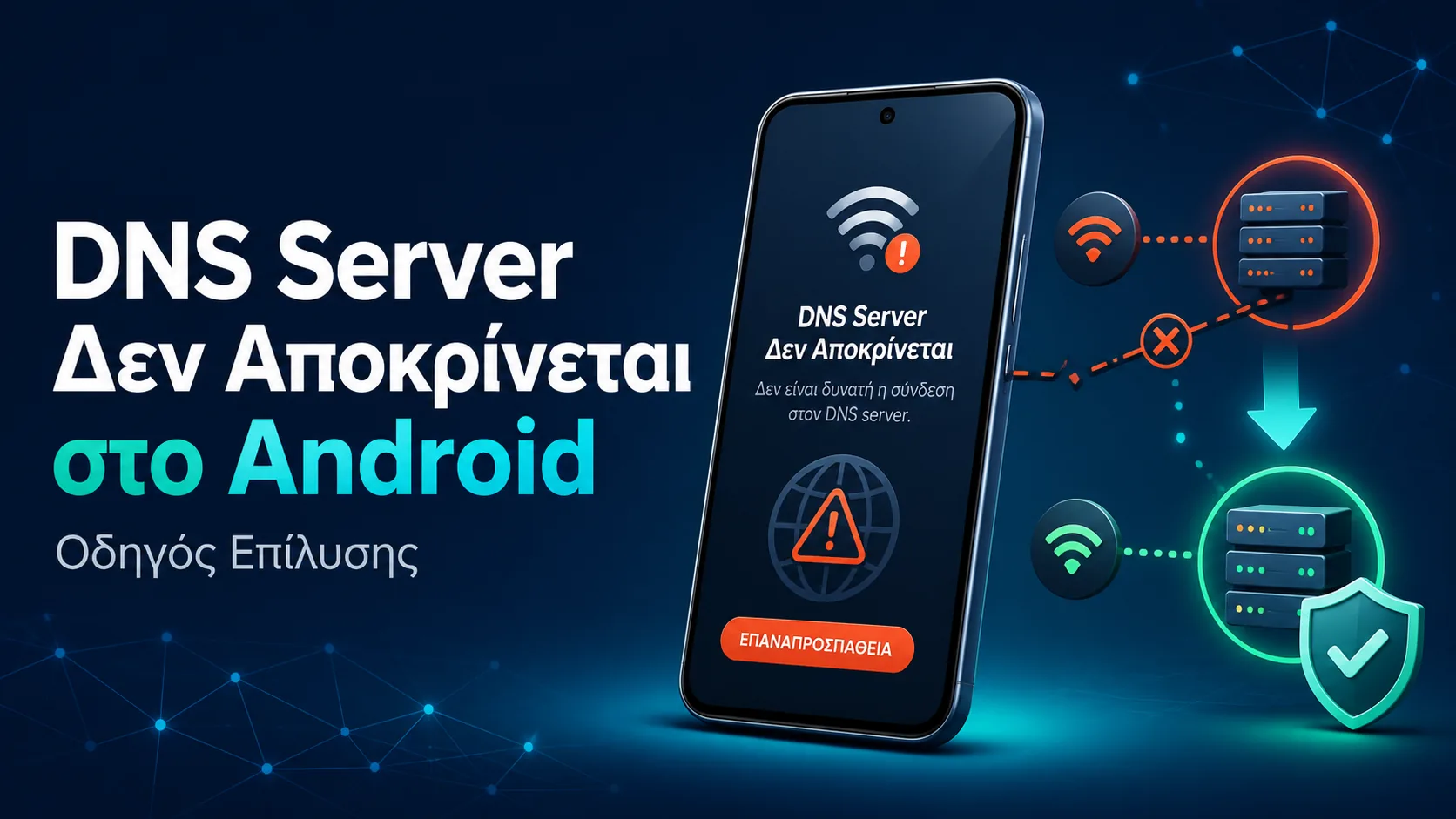
DNS Server Δεν Αποκρίνεται στο Android: Πρακτικός Οδηγός Επίλυσης
Το dns server not responding android είναι ένα πρόβλημα που μπορεί να αφήσει το κινητό, το tablet ή το Android TV συνδεδεμένο στο Wi-Fi, αλλά χωρίς πραγματική πρόσβαση στο διαδίκτυο. Η ένδειξη του ασύρματου δικτύου παραμένει κανονική, ενώ οι ιστοσελίδες, οι εφαρμογές και οι υπηρεσίες streaming αρνούνται να φορτώσουν. Αυτό συμβαίνει επειδή το DNS μετατρέπει τις ονομασίες των ιστοτόπων σε διευθύνσεις IP που καταλαβαίνουν οι συσκευές. Όταν η μετάφραση αποτύχει, η σύνδεση μοιάζει ενεργή, αλλά δεν μπορεί να βρει τον προορισμό της. Η αιτία μπορεί να βρίσκεται σε μια προσωρινή δυσλειτουργία του Android, σε λανθασμένη ρύθμιση Private DNS, στο router ή στον DNS του παρόχου σύνδεσης. Παρακάτω θα ακολουθήσουμε μια ασφαλή σειρά ελέγχων, από τις απλές κινήσεις μέχρι τις χειροκίνητες ρυθμίσεις. Οι οδηγίες καλύπτουν κινητά και tablet, αλλά και σύγχρονες συσκευές τηλεόρασης, ώστε να μη χρειαστεί να αλλάξετε τυχαία πολλές επιλογές μαζί και να δυσκολέψετε τη διάγνωση.
Τι σημαίνει το dns server not responding android
Το DNS λειτουργεί σαν κατάλογος διευθύνσεων. Όταν πληκτρολογείτε ένα όνομα ιστοτόπου ή μια εφαρμογή ζητά περιεχόμενο από έναν διακομιστή, το Android ρωτά έναν DNS server ποια αριθμητική διεύθυνση IP αντιστοιχεί σε αυτό το όνομα. Αν δεν λάβει έγκυρη απάντηση, δεν γνωρίζει πού πρέπει να συνδεθεί. Γι’ αυτό μπορεί να βλέπετε πλήρες σήμα Wi-Fi και ταυτόχρονα το μήνυμα «Συνδέθηκε χωρίς διαδίκτυο».
Από το Android 11 και μετά, η διάγνωση έγινε πιο σαφής. Ένα σχετικό πρόβλημα μπορεί να εμφανίζεται κάτω από το όνομα του δικτύου στις ρυθμίσεις Wi-Fi, ενώ παλαιότερα ο χρήστης έπρεπε να ψάξει χωριστά την επιλογή Private DNS. Το μήνυμα «Δεν ήταν δυνατή η σύνδεση» στο Private DNS είναι σημαντική ένδειξη, ιδιαίτερα αν έχει οριστεί χειροκίνητα κάποιο όνομα παρόχου DNS.
Πριν πειράξετε οποιαδήποτε ρύθμιση, εντοπίστε την έκταση του προβλήματος:
- Αν αποτυγχάνει μόνο μία εφαρμογή, πιθανότερη αιτία είναι η ίδια η εφαρμογή ή η προσωρινή μνήμη της.
- Αν αποτυγχάνει μόνο μία συσκευή, ελέγξτε τις ρυθμίσεις δικτύου και Private DNS του Android.
- Αν δεν συνδέεται καμία συσκευή του σπιτιού, εξετάστε πρώτα το router ή τη σύνδεση του παρόχου.
- Αν λειτουργούν τα δεδομένα κινητής αλλά όχι το Wi-Fi, το πρόβλημα περιορίζεται μάλλον στο τοπικό δίκτυο.
- Αν λειτουργούν ιστοσελίδες αλλά όχι το IPTV, ελέγξτε και την εφαρμογή, την ώρα συστήματος και τα στοιχεία σύνδεσης.
Αυτή η μικρή διάκριση εξοικονομεί χρόνο. Δεν έχει νόημα, για παράδειγμα, να αλλάξετε τον DNS στο κινητό όταν όλες οι συσκευές του σπιτιού έχουν χάσει ταυτόχρονα τη σύνδεση.
Γρήγορες λύσεις πριν αλλάξετε DNS
Ξεκινήστε με τις λιγότερο παρεμβατικές κινήσεις. Ενεργοποιήστε τη λειτουργία πτήσης για περίπου δέκα δευτερόλεπτα και απενεργοποιήστε την. Με αυτόν τον τρόπο το Android επανεκκινεί τις ασύρματες συνδέσεις και ζητά ξανά στοιχεία δικτύου. Αν δεν αλλάξει κάτι, κλείστε και ανοίξτε το Wi-Fi και δοκιμάστε ξανά.
Το επόμενο βήμα είναι η επανεκκίνηση της συσκευής. Μπορεί να ακούγεται στοιχειώδες, όμως καθαρίζει διεργασίες δικτύου που έχουν κολλήσει. Έπειτα κάντε επανεκκίνηση του router από το φυσικό κουμπί ή από το περιβάλλον διαχείρισής του. Περιμένετε να ολοκληρωθεί πλήρως η επανασύνδεση πριν δοκιμάσετε. Μην πατάτε το κουμπί εργοστασιακής επαναφοράς, καθώς αυτό διαγράφει τις ρυθμίσεις του δικτύου.
Αν το σφάλμα αφορά μόνο μία συσκευή, διαγράψτε προσωρινά το αποθηκευμένο Wi-Fi:
- Ανοίξτε τις Ρυθμίσεις και επιλέξτε Δίκτυο και διαδίκτυο ή Συνδέσεις.
- Πατήστε στο συγκεκριμένο δίκτυο Wi-Fi.
- Επιλέξτε Κατάργηση ή Να ξεχαστεί το δίκτυο.
- Συνδεθείτε ξανά πληκτρολογώντας προσεκτικά τον κωδικό.
Δοκιμάστε επίσης ένα δεύτερο δίκτυο, όπως Wi-Fi άλλου χώρου ή προσωρινό hotspot. Αν η συσκευή λειτουργεί εκεί, το Android και η εφαρμογή είναι κατά πάσα πιθανότητα εντάξει και ο έλεγχος επιστρέφει στο οικιακό router. Για γενικότερα κολλήματα κατά την προβολή, δείτε και τις οδηγίες αντιμετώπισης προβλημάτων στο ιστολόγιο. Αν χρησιμοποιείτε IPTV και όλα τα υπόλοιπα λειτουργούν, ελέγξτε πρώτα αν το πρόβλημα είναι απλή προσωρινή διακοπή της εφαρμογής και όχι DNS.
Πώς αλλάζει το Private DNS στο Android
Αν οι γρήγορες δοκιμές δεν έλυσαν το dns server not responding android, ελέγξτε το Private DNS. Στις περισσότερες πρόσφατες εκδόσεις Android θα το βρείτε στη διαδρομή Ρυθμίσεις → Δίκτυο και διαδίκτυο → Private DNS. Σε συσκευές Samsung μπορεί να εμφανίζεται στις Συνδέσεις → Περισσότερες ρυθμίσεις σύνδεσης → Ιδιωτικό DNS. Οι ονομασίες αλλάζουν ελαφρά ανάλογα με τον κατασκευαστή.
Συνήθως υπάρχουν τρεις επιλογές: απενεργοποιημένο, αυτόματο και όνομα κεντρικού υπολογιστή παρόχου Private DNS. Αν είναι καταχωρισμένο ένα hostname που δεν απαντά, επιλέξτε προσωρινά Αυτόματο και αποθηκεύστε. Κλείστε και ανοίξτε το Wi-Fi για να γίνει νέα σύνδεση. Αν θέλετε να δοκιμάσετε τον Google Public DNS, η επαληθευμένη ονομασία για το σχετικό πεδίο είναι dns.google.
| Ρύθμιση | Πότε τη δοκιμάζετε | Τι να προσέξετε |
|---|---|---|
| Αυτόματο Private DNS | Όταν μια παλιά χειροκίνητη επιλογή έχει σταματήσει να λειτουργεί | Χρησιμοποιεί τις διαθέσιμες ρυθμίσεις του δικτύου |
| dns.google | Για ελεγχόμενη δοκιμή διαφορετικού DNS | Το πεδίο ζητά hostname και όχι περιγραφή υπηρεσίας |
| Χειροκίνητη IP στο Wi-Fi | Μόνο όταν γνωρίζετε σωστά gateway, prefix και DNS | Λάθος τιμές μπορούν να κόψουν εντελώς τη σύνδεση |
Στο Android, το Private DNS και η χειροκίνητη ρύθμιση DNS μέσα σε ένα δίκτυο Wi-Fi δεν είναι το ίδιο πράγμα. Η δεύτερη επιλογή συχνά απαιτεί να αλλάξετε τη διαμόρφωση IP από DHCP σε στατική και να συμπληρώσετε επιπλέον πεδία. Αποφύγετέ την αν δεν γνωρίζετε τις σωστές τιμές του router. Για μια ευρύτερη εικόνα των εφαρμογών αναπαραγωγής και των απαιτήσεών τους, συμβουλευτείτε τον οδηγό για τις εφαρμογές IPTV.
DNS server not responding android σε Android TV και TV box
Στις τηλεοράσεις και στα TV boxes, η λογική είναι ίδια αλλά η πλοήγηση γίνεται με τηλεχειριστήριο. Ανοίξτε τις ρυθμίσεις δικτύου, επιλέξτε το συνδεδεμένο Wi-Fi και εξετάστε αν η συσκευή έχει λάβει διεύθυνση IP, πύλη δικτύου και DNS. Ξεκινήστε με αποσύνδεση και νέα σύνδεση στο Wi-Fi. Μετά κάντε κανονική επανεκκίνηση, όχι απλώς αναμονή από το τηλεχειριστήριο.
Η ελληνική αγορά έχει πλέον διαφορετικό μείγμα συσκευών από εκείνο που περιγράφουν αρκετοί παλαιότεροι οδηγοί. Από τον Μάρτιο του 2026, το Google TV Streamer έχει αντικαταστήσει το Chromecast with Google TV ως η τρέχουσα επιλογή συσκευής Google TV. Παράλληλα, τα MECOOL Android TV boxes είναι συνηθισμένη εναλλακτική στην Ελλάδα. Ένα χαρακτηριστικό παράδειγμα είναι το H96Max M2Plus με 4 GB μνήμης, 128 GB αποθηκευτικού χώρου και Android 14, το οποίο διατίθεται με ευρωπαϊκό βύσμα.
Αυτές οι λεπτομέρειες έχουν πρακτική σημασία. Οι παλιοί οδηγοί που αναφέρονται αποκλειστικά σε Chromecast μπορεί να δείχνουν μενού που δεν αντιστοιχούν στη σημερινή συσκευή. Σε ένα MECOOL ή άλλο Android box, η ονομασία «Δίκτυο και διαδίκτυο» μπορεί επίσης να διαφέρει, ακόμη κι αν η βασική διαδικασία παραμένει ίδια.
Για να ξεχωρίσετε το DNS από ένα θέμα εφαρμογής, ανοίξτε μια δεύτερη υπηρεσία που χρειάζεται διαδίκτυο. Αν δεν φορτώνει ούτε αυτή, εξετάστε το δίκτυο. Αν λειτουργεί κανονικά, καθαρίστε μόνο την προσωρινή μνήμη της προβληματικής εφαρμογής, χωρίς να διαγράψετε ακόμη τα δεδομένα της. Ελέγξτε επίσης ότι ημερομηνία και ώρα ορίζονται αυτόματα. Λανθασμένη ώρα μπορεί να αποτύχει σε ασφαλείς συνδέσεις και να μοιάζει με πρόβλημα DNS. Για βασικές ρυθμίσεις ανά συσκευή υπάρχει ο ξεχωριστός οδηγός εγκατάστασης IPTV.
Πότε φταίει το router, η εφαρμογή ή η σύνδεση
Ο πιο αξιόπιστος τρόπος διάγνωσης είναι η σύγκριση. Συνδέστε δύο διαφορετικές συσκευές στο ίδιο Wi-Fi και ανοίξτε δύο άσχετες υπηρεσίες. Αν αποτυγχάνουν όλα, το router ή η σύνδεση του παρόχου είναι ο βασικός ύποπτος. Αν αποτυγχάνει μόνο το Android, κοιτάξτε Private DNS, αποθηκευμένο δίκτυο και ρυθμίσεις εφαρμογών. Αν αποτυγχάνει μόνο μία υπηρεσία IPTV, το DNS δεν είναι η πρώτη εξήγηση.
Όταν όλες οι οικιακές συσκευές εμφανίζουν DNS σφάλματα, η αλλαγή πρέπει να εξεταστεί στο επίπεδο του router. Η ακριβής διαδικασία διαφέρει ανά μοντέλο, γι’ αυτό χρησιμοποιήστε το επίσημο εγχειρίδιο της συσκευής. Καταγράψτε τις αρχικές τιμές πριν αλλάξετε οτιδήποτε. Μια λανθασμένη πύλη, μάσκα δικτύου ή ρύθμιση DHCP μπορεί να δημιουργήσει μεγαλύτερο πρόβλημα από το αρχικό.
Αν το σφάλμα άρχισε αμέσως μετά την εγκατάσταση εφαρμογής VPN, φίλτρου διαφημίσεων ή εργαλείου ασφαλείας, απενεργοποιήστε το προσωρινά. Τέτοιες εφαρμογές μπορούν να δημιουργούν τοπική σύνδεση VPN ή να ανακατευθύνουν τα αιτήματα DNS. Η δοκιμή δεν σημαίνει ότι πρέπει να τις αφαιρέσετε μόνιμα. Στόχος είναι να διαπιστώσετε ποιο στοιχείο επηρεάζει τη σύνδεση.
Η επαναφορά ρυθμίσεων δικτύου είναι το τελευταίο βήμα στη συσκευή. Διαγράφει αποθηκευμένα Wi-Fi, συνδέσεις Bluetooth και σχετικές προτιμήσεις, επομένως βεβαιωθείτε ότι γνωρίζετε τους κωδικούς σας. Δεν χρειάζεται εργοστασιακή επαναφορά του Android για ένα συνηθισμένο σφάλμα DNS. Αν χρειάζεστε βοήθεια με τις ρυθμίσεις της υπηρεσίας σας, χρησιμοποιήστε αποκλειστικά τη σελίδα επικοινωνίας. Για περισσότερες πρακτικές πληροφορίες γύρω από την υπηρεσία και το περιεχόμενο, επισκεφθείτε την αρχική σελίδα του IPTV GR.
Συχνές ερωτήσεις
Γιατί έχω Wi-Fi αλλά το Android γράφει χωρίς διαδίκτυο;
Γιατί έχω Wi-Fi αλλά το Android γράφει χωρίς διαδίκτυο;
Το εικονίδιο Wi-Fi επιβεβαιώνει μόνο ότι η συσκευή επικοινωνεί με το router. Δεν αποδεικνύει ότι το router έχει πρόσβαση στο διαδίκτυο ή ότι ο DNS απαντά. Δοκιμάστε άλλη εφαρμογή και δεύτερη συσκευή. Αν αποτυγχάνουν όλες, κάντε επανεκκίνηση του router και ελέγξτε την κατάσταση της σύνδεσης.
Ποια τιμή βάζω στο Private DNS του Android;
Ποια τιμή βάζω στο Private DNS του Android;
Για μια απλή δοκιμή μπορείτε πρώτα να επιλέξετε «Αυτόματο». Αν θέλετε να ελέγξετε το Google Public DNS, στο πεδίο ονόματος κεντρικού υπολογιστή εισάγετε dns.google. Μην πληκτρολογείτε τυχαίες διευθύνσεις ή ονομασίες. Αν η σύνδεση χειροτερέψει, επιστρέψτε στην προηγούμενη ρύθμιση.
Η αλλαγή DNS θα διορθώσει το buffering στο IPTV;
Η αλλαγή DNS θα διορθώσει το buffering στο IPTV;
Μόνο αν το buffering προκαλείται πράγματι από αποτυχημένη ή πολύ αργή επίλυση ονομάτων. Συχνότερα σχετίζεται με ασθενές Wi-Fi, συμφόρηση δικτύου, χαμηλή ταχύτητα ή πρόβλημα της εφαρμογής. Αν το κανάλι ξεκινά αλλά σταματά συνεχώς, ελέγξτε πρώτα την ποιότητα σύνδεσης και δοκιμάστε ενσύρματο Ethernet όπου είναι διαθέσιμο.
Γιατί το Private DNS λειτουργεί με δεδομένα αλλά όχι στο δημόσιο Wi-Fi;
Γιατί το Private DNS λειτουργεί με δεδομένα αλλά όχι στο δημόσιο Wi-Fi;
Ορισμένα δημόσια δίκτυα περιορίζουν προσαρμοσμένους DNS servers ή απαιτούν πρώτα σύνδεση σε σελίδα αποδοχής όρων. Επιλέξτε προσωρινά «Αυτόματο», ανοίξτε τον browser και ολοκληρώστε τη σύνδεση στο δίκτυο. Σε Android 11 και νεότερο, η αποτυχία DNS μπορεί να αναγράφεται απευθείας κάτω από το όνομα του Wi-Fi.
Χρειάζεται να κάνω εργοστασιακή επαναφορά;
Χρειάζεται να κάνω εργοστασιακή επαναφορά;
Σχεδόν ποτέ ως πρώτο μέτρο. Δοκιμάστε λειτουργία πτήσης, επανεκκίνηση, κατάργηση και νέα σύνδεση στο Wi-Fi, αυτόματο Private DNS και επαναφορά ρυθμίσεων δικτύου. Η εργοστασιακή επαναφορά διαγράφει εφαρμογές και προσωπικά δεδομένα, ενώ μπορεί να μην αλλάξει τίποτα αν η πραγματική αιτία βρίσκεται στο router.
Μπορώ να αλλάξω DNS μόνο για ένα δίκτυο Wi-Fi;
Μπορώ να αλλάξω DNS μόνο για ένα δίκτυο Wi-Fi;
Ναι, όμως συχνά απαιτείται στατική διαμόρφωση IP για το συγκεκριμένο δίκτυο. Θα χρειαστείτε σωστή IP, πύλη, μήκος προθέματος και DNS. Αν δεν γνωρίζετε αυτές τις τιμές, προτιμήστε το Private DNS ή ζητήστε τις οδηγίες του router. Μια λάθος στατική διεύθυνση μπορεί να εμποδίσει πλήρως τη σύνδεση.
Το dns server not responding android λύνεται συνήθως χωρίς δραστικές αλλαγές: απομονώστε πρώτα αν φταίει η συσκευή ή το δίκτυο, ανανεώστε τη σύνδεση και ελέγξτε το Private DNS. Κρατήστε τη χειροκίνητη IP και την επαναφορά δικτύου για το τέλος, αφού σημειώσετε τις υπάρχουσες ρυθμίσεις. Αν αναζητάτε μια οργανωμένη λύση IPTV για τις συσκευές σας, μπορείτε να δείτε ήρεμα τις διαθέσιμες επιλογές στη σελίδα για συνδρομή IPTV, αφού πρώτα βεβαιωθείτε ότι η σύνδεση Android λειτουργεί σωστά.